ドッカンバトルのカテゴリをAND・OR・除外条件で検索する方法
カテゴリ編成を組むとき、「このカテゴリとこのカテゴリの両方に入っているキャラ」を探すのは、ゲームの中だけだとなかなか大変です。
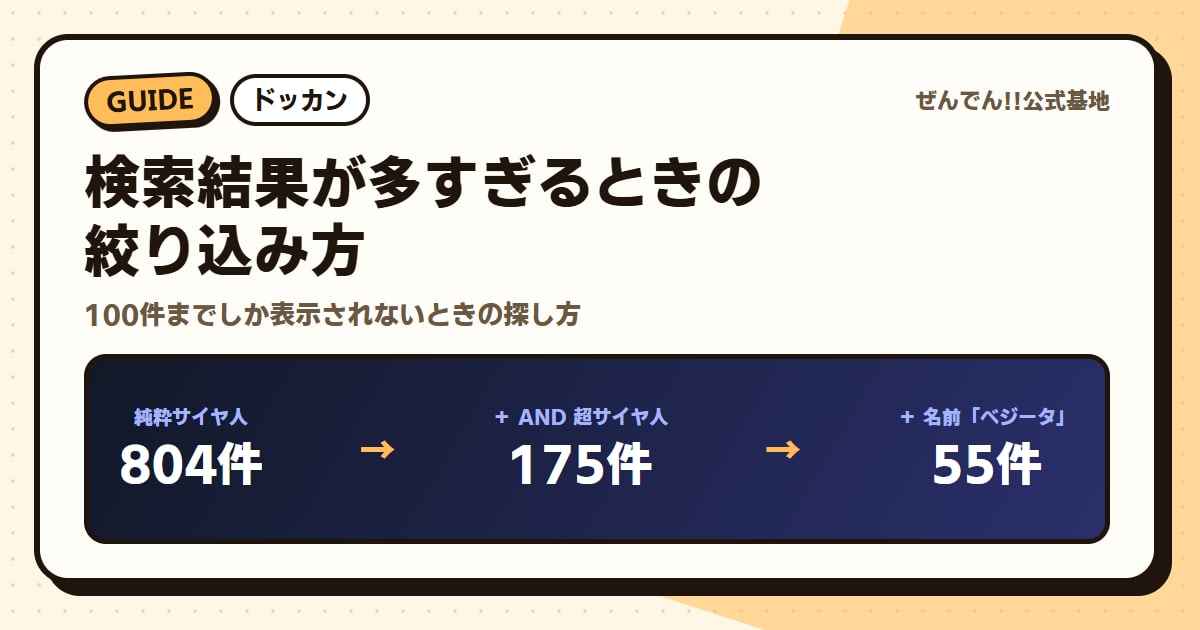
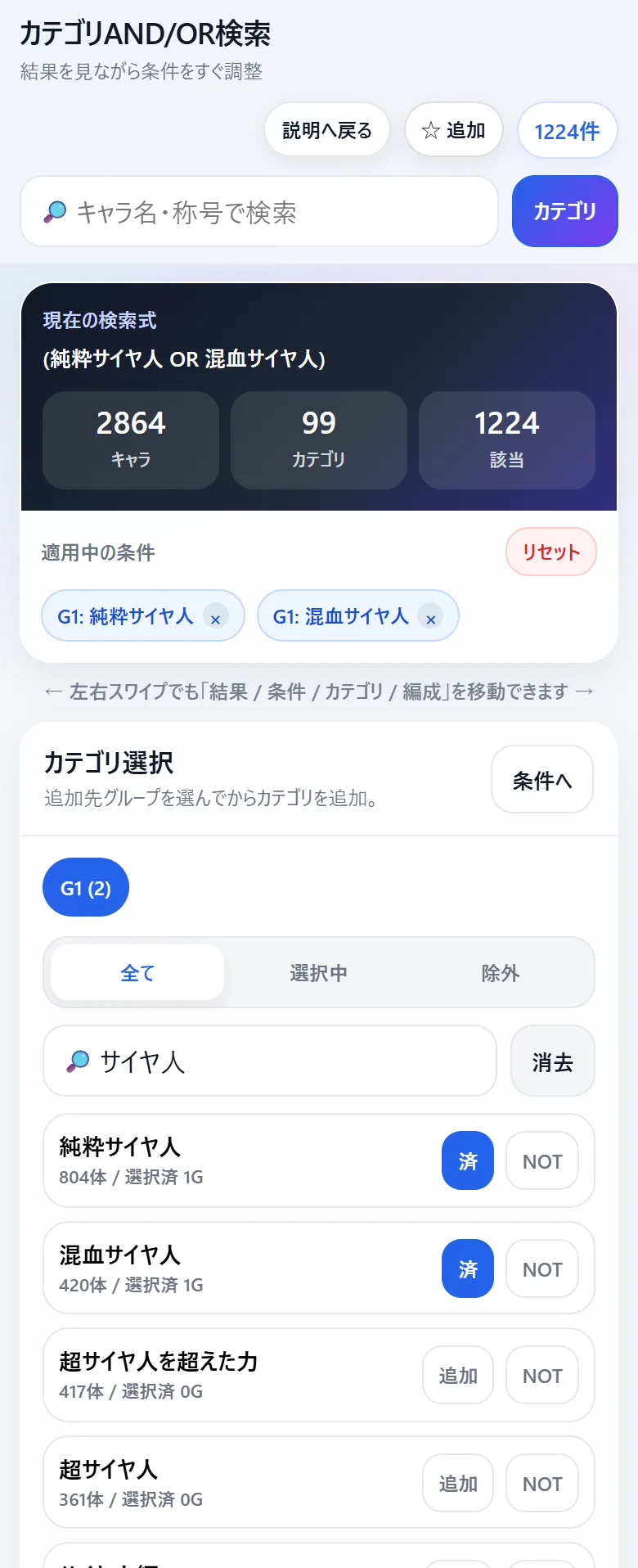
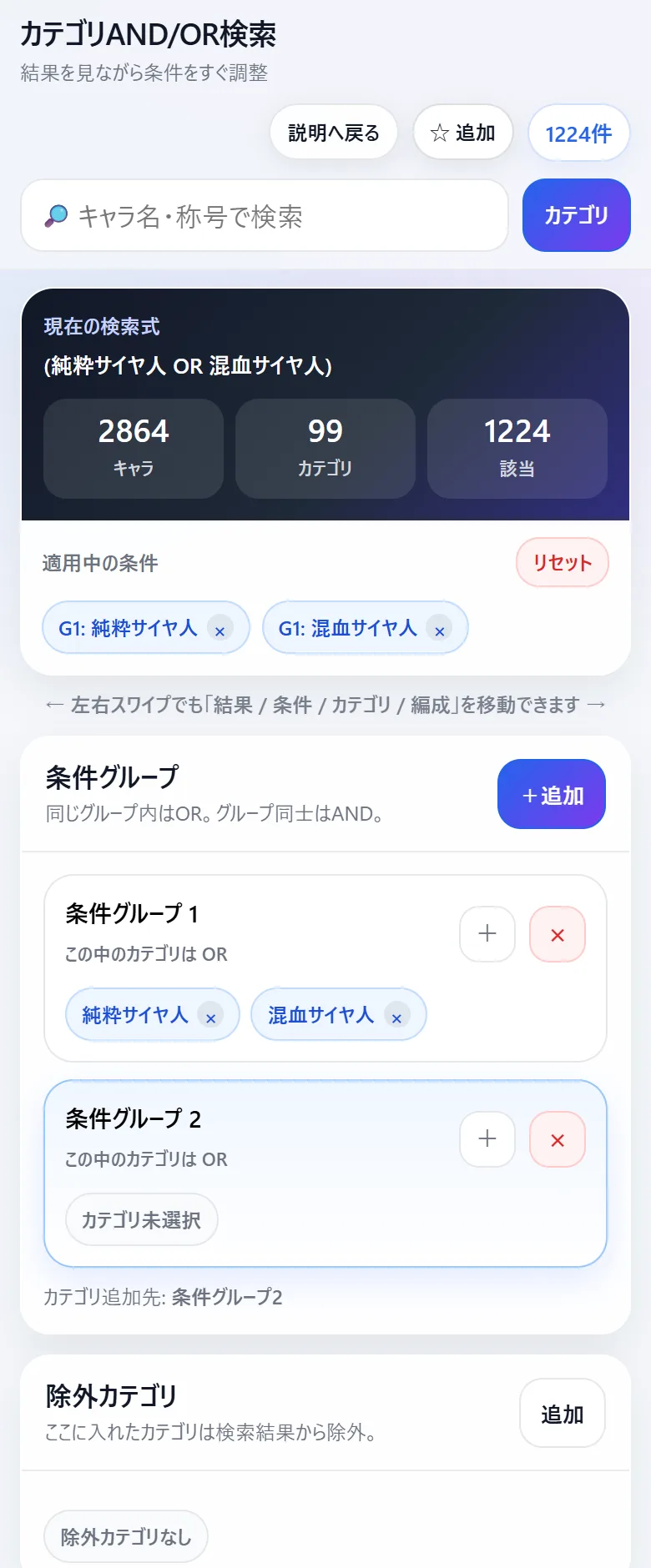
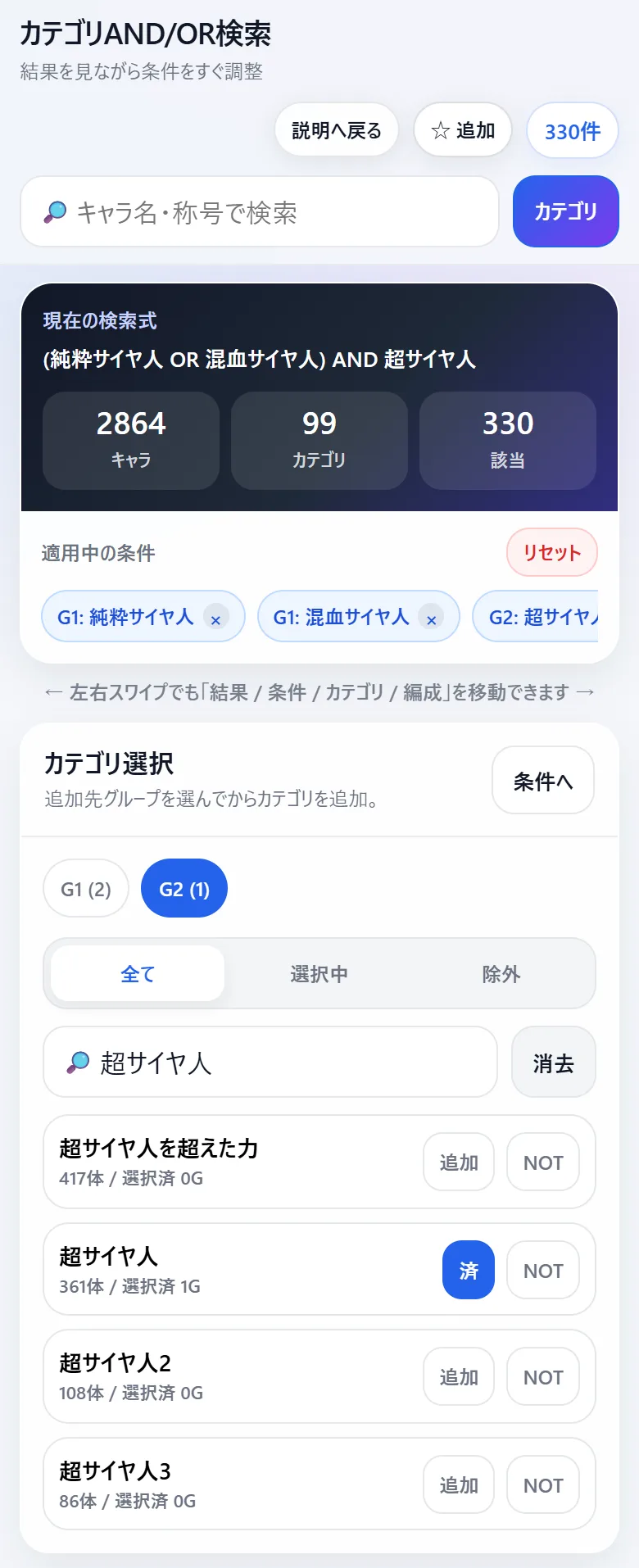
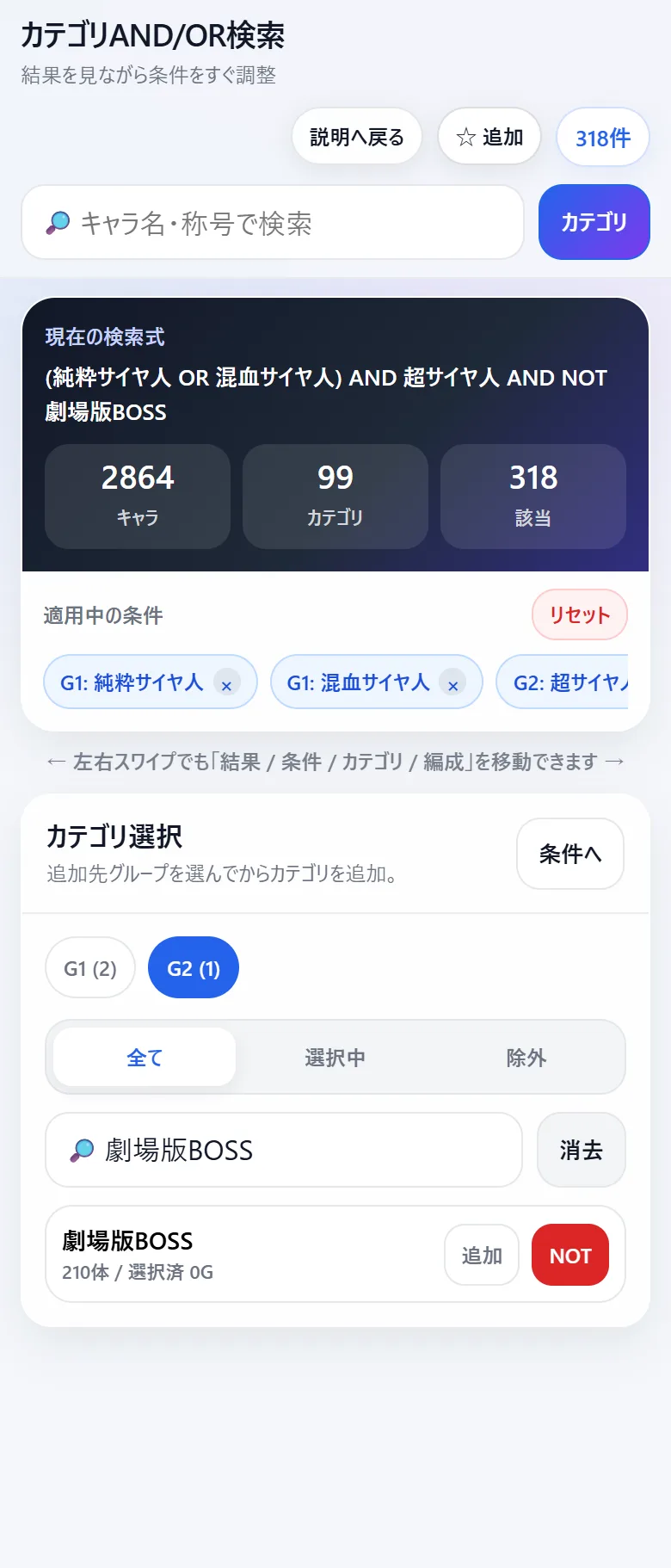
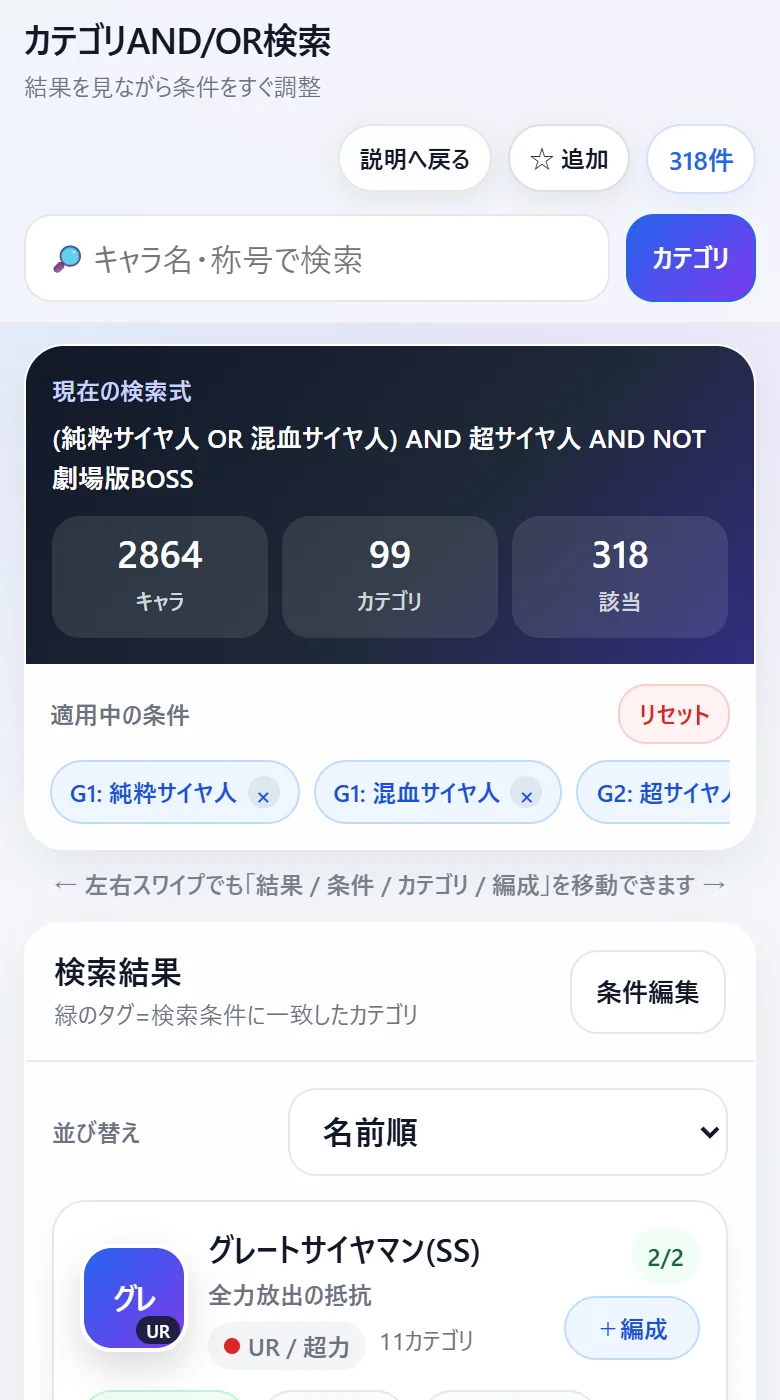
ドッカンカテゴリ検索では、カテゴリを「条件グループ」に入れていくだけで、ANDとORを組み合わせた検索ができます。ここでは「純粋サイヤ人か混血サイヤ人で、超サイヤ人のキャラ。ただし劇場版BOSSは外す」という条件を、実際の画面で組み立ててみます。
こんな人向け:カテゴリ編成の候補キャラを探したい人
目次
この記事で分かること
- AND・OR・NOT(除外)の考え方
- 条件グループの作り方
- カテゴリの追加先の切り替え方
- 結果の並び替えと、編成への追加
完成イメージ
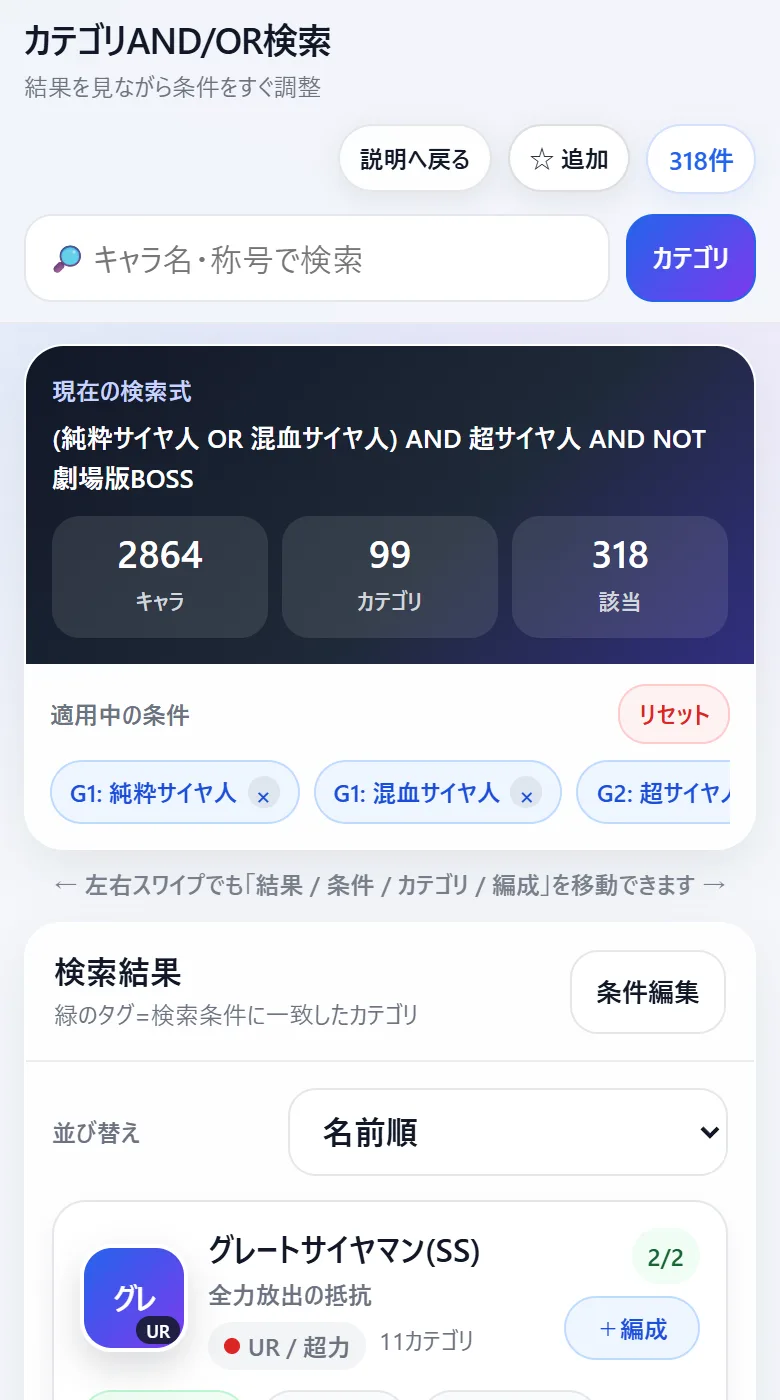
画面の件数は、データの更新にあわせて変わります。
先に、ANDとORのルールだけ覚えておく
同じ条件グループに入れたカテゴリはOR(どれか1つに入っていればOK)、グループ同士はAND(全部のグループを満たす)になります。外したいカテゴリは、グループとは別の「除外」に入れます。覚えるのはこれだけです。
| やりたいこと | 入れ方 | 検索式 |
|---|---|---|
| AかBのどちらか | 同じグループにA・Bを入れる | (A OR B) |
| AとBの両方 | グループ1にA、グループ2にB | A AND B |
| Aのうち、Cは外す | グループ1にA、Cは「NOT」で除外 | A AND NOT C |
 がき。
迷ったら、画面の上の「現在の検索式」を見たらええで。いま何を探してるか、ちゃんと文字で出てるから!
条件を組み立てる手順
手順5:結果を見て、並び替える
「結果」画面に戻ると、条件に合うキャラの件数と一覧が出ます。「適用中の条件」に並んだタグの「×」で、条件を1つずつ外すこともできます。
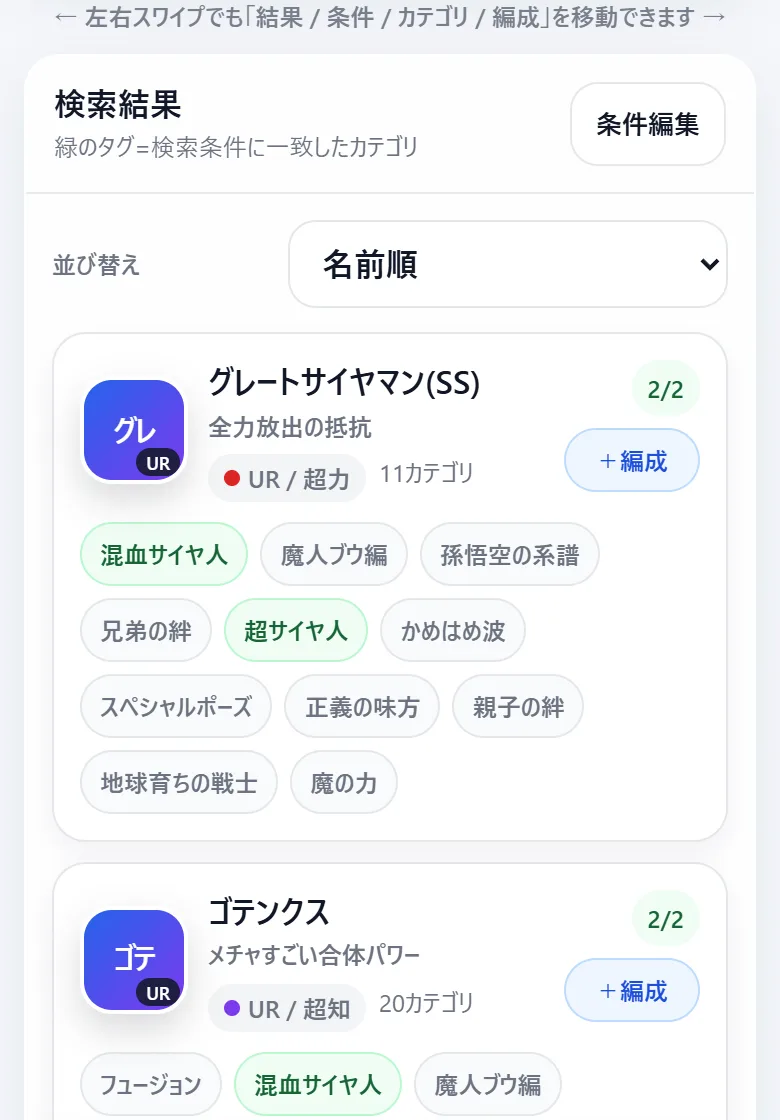
「該当」が条件に合うキャラの数です。タグの「×」で条件を外せます。 一覧は「並び替え」で、名前順・新しい順・古い順・カテゴリ数の多い順(少ない順)・レアリティ順・タイプ順に切り替えられます。たくさんのカテゴリに入っているキャラを探すなら「カテゴリ数が多い順」が便利です。
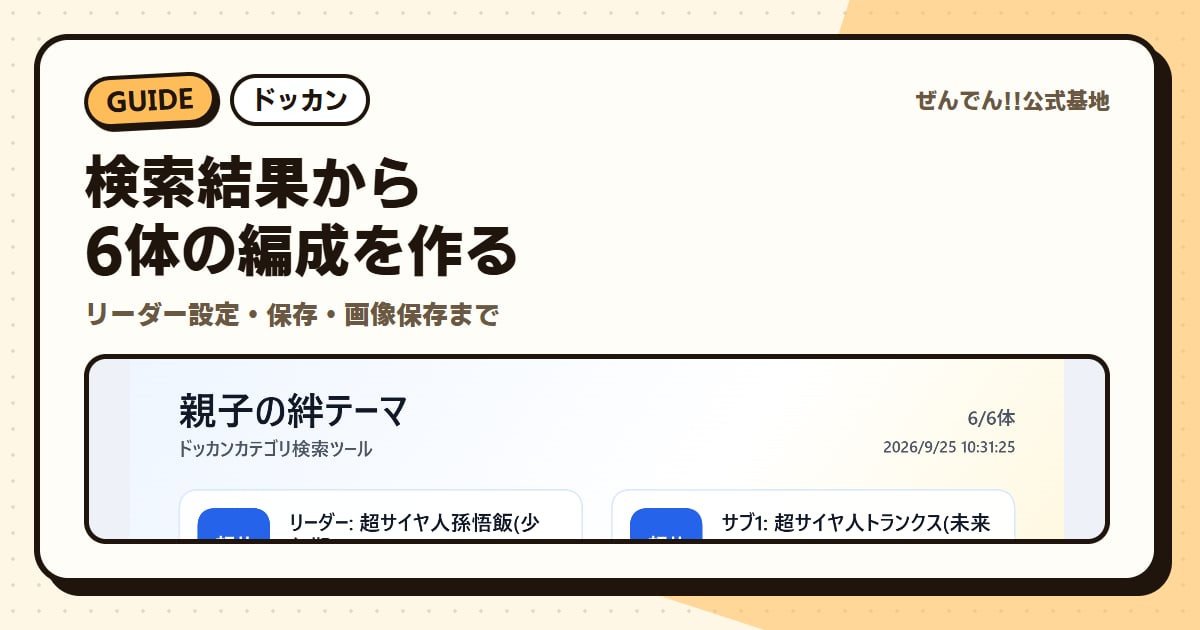
候補が決まったら「+編成」でパーティーに入れられます。 「+編成」を押したキャラは「編成」画面にたまっていきます。最大6体までで、1枠目がリーダーです。編成は名前を付けて保存できて、画像として保存することもできます。
検索結果から6体の編成を作って保存する手順を見る検索結果から6体の編成を作る方法
よくあるつまずき
0件になってしまう
グループを増やすほどANDの条件が増えるので、どんどん絞られていきます。同じグループに入れるはずだったカテゴリが、別々のグループに入っていないか、検索式で確かめてください。
「条件を減らすか、ORグループを広げてください」と出たときは、まず除外カテゴリを外してみると早いです。
ORのつもりが、ANDになっていた
ほとんどの場合、追加先のグループがずれています。「カテゴリ」画面の上のG1・G2のボタンで追加先を合わせ直してから、もう一度追加してください。間違えて入れたカテゴリは、結果画面のタグの「×」で外せます。
キャラ名で探せない、長い名前が入らない
画面上部の「キャラ名・称号で検索」の欄では、名前と称号の一部で探せます。検索語が長すぎると「検索する文字が長すぎます。」と出るので、そのときは特徴的な部分だけにして、少し短くしてください。
キャラの画像が出ない
画像が読み込めないときは、名前の最初の2文字を入れたアイコンで表示されます。検索や編成はそのまま使えます。
補足・注意点
やってみる
ドッカンカテゴリ検索で試してみる
条件グループを組んで、候補のキャラを探してみてください。