Premiere互換モードの使い方|「出力できません」の理由と直し方
Premiere Pro用のテキストスタイルを書き出そうとして「出力できません」と出ると、どの設定が原因なのか分かりにくいことがあります。影を非表示にしたのに直らない、というのもつまずきやすいところです。
この記事では、縁取り2本に影を付けた文字を例に、判定の見方と直し方を順番に試しました。書き出したスタイルをPremiere Proで読み込むまでの流れは、別の記事にまとめています。
こんな人向け:Text DesignでPremiere Pro用のスタイルを書き出そうとして、「出力できません」で止まった人
目次
この記事で分かること
- Premiereへ書き出せるかどうかの判定の見方
- 「出力できません」の理由の探し方と直し方
- 「書き出せますが、このモードでは編集できません」の意味
- 互換モードで隠れる設定
完成イメージ
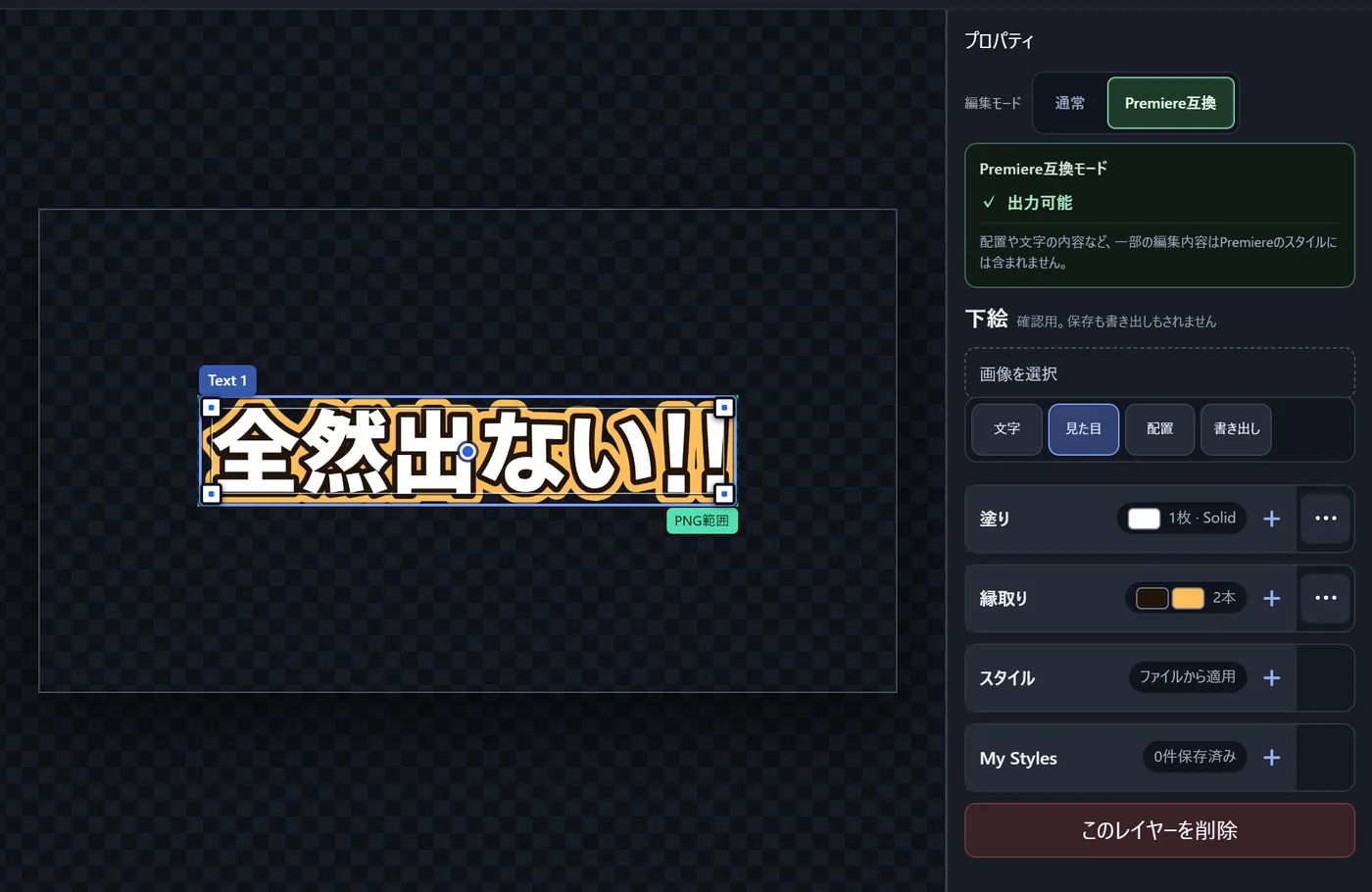
画像をタップすると大きく表示できます
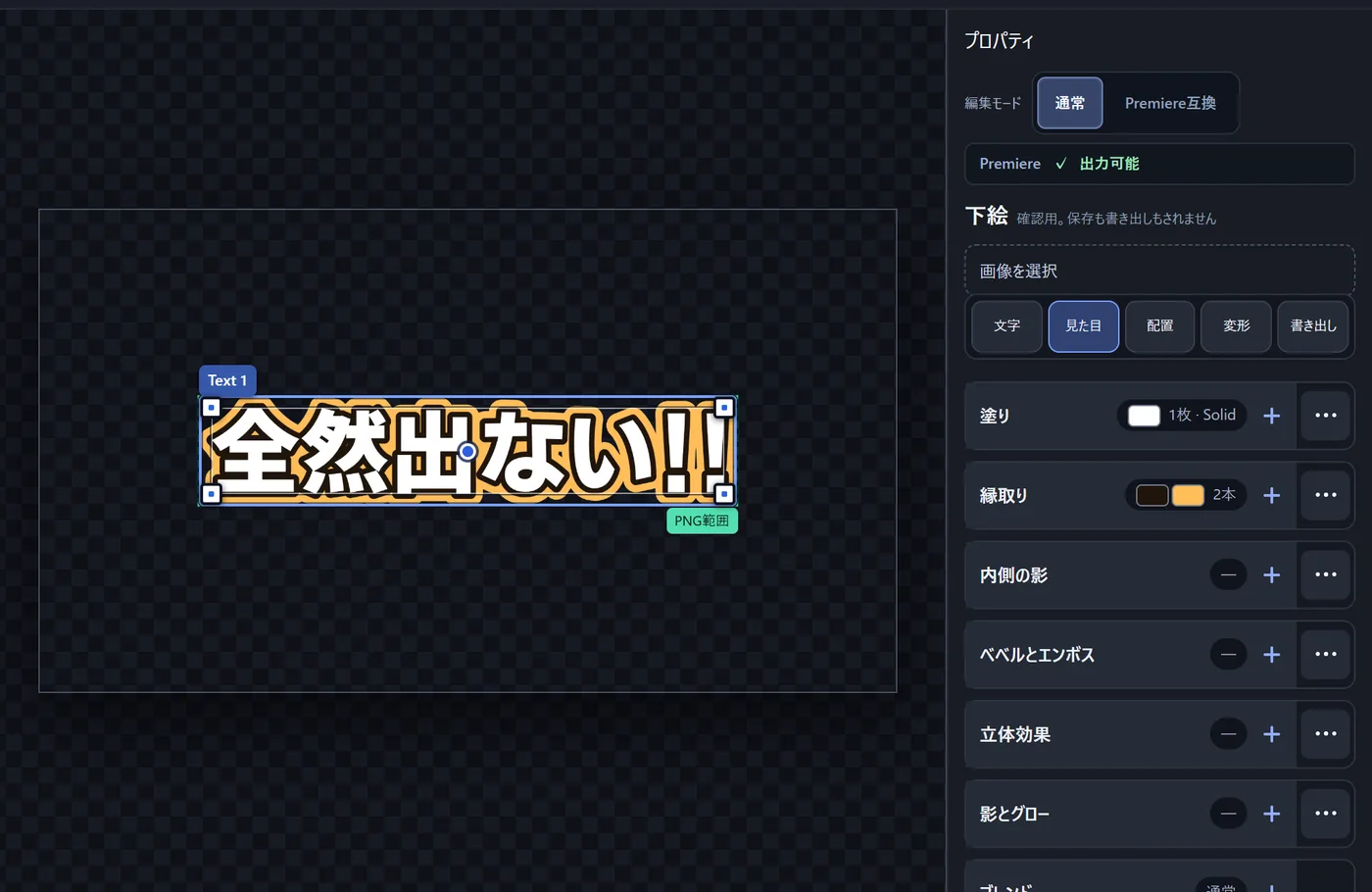
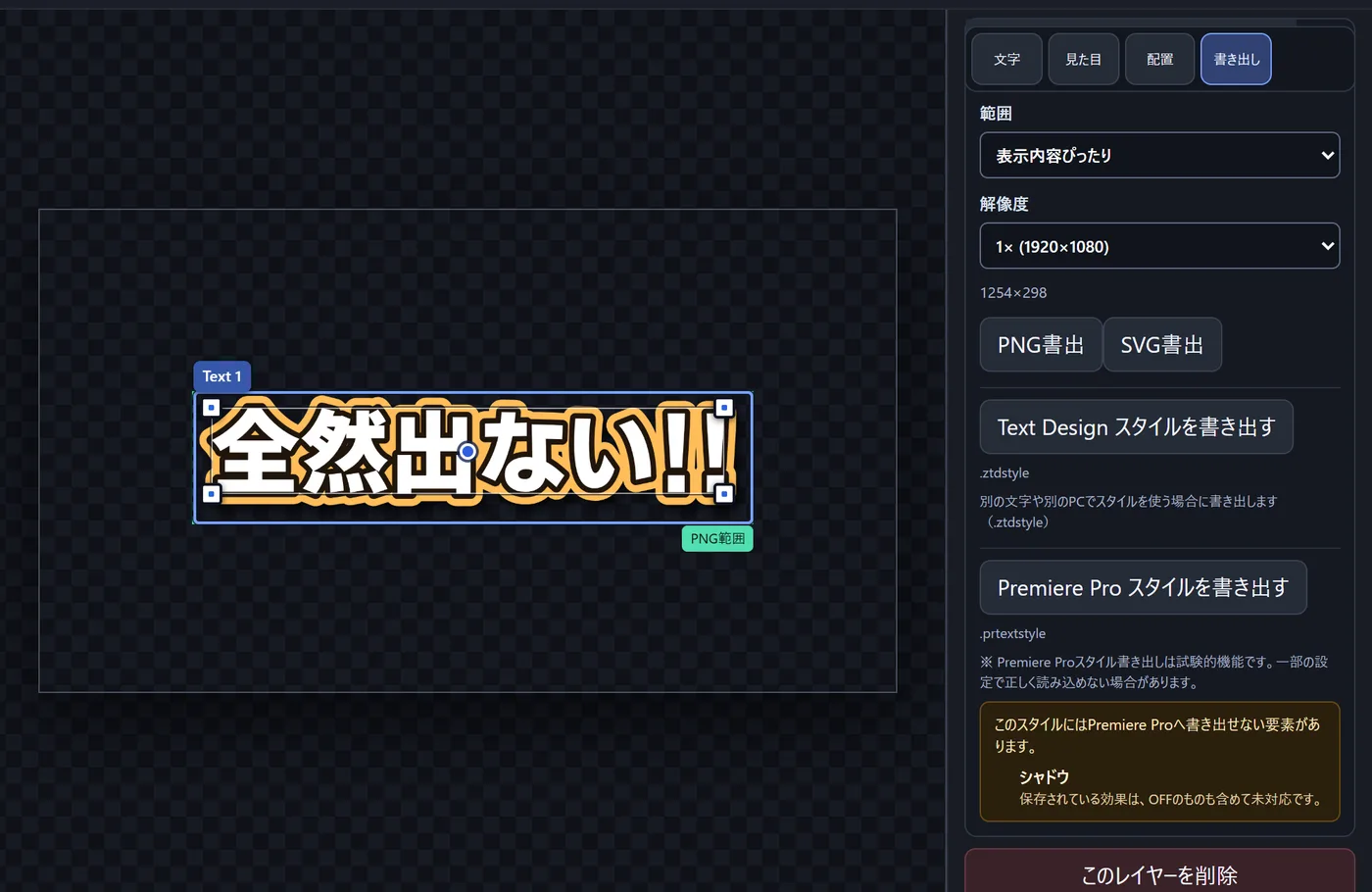
この状態になれば、「Premiere Pro スタイルを書き出す」でファイルを保存できます。
判定は、プロパティのいちばん上に出る
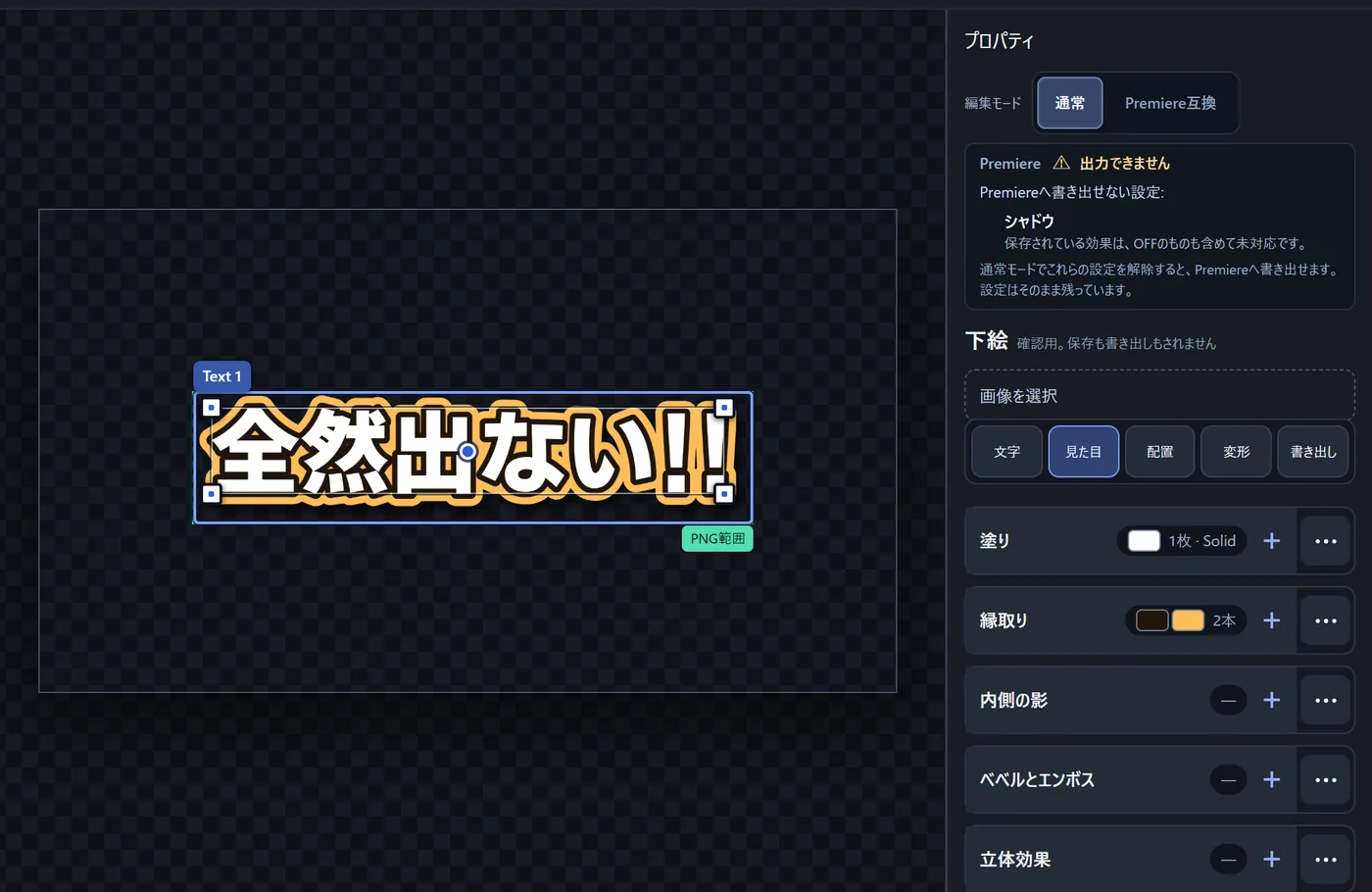
「出力できません」を直す手順
手順3:「出力可能」になったら書き出す
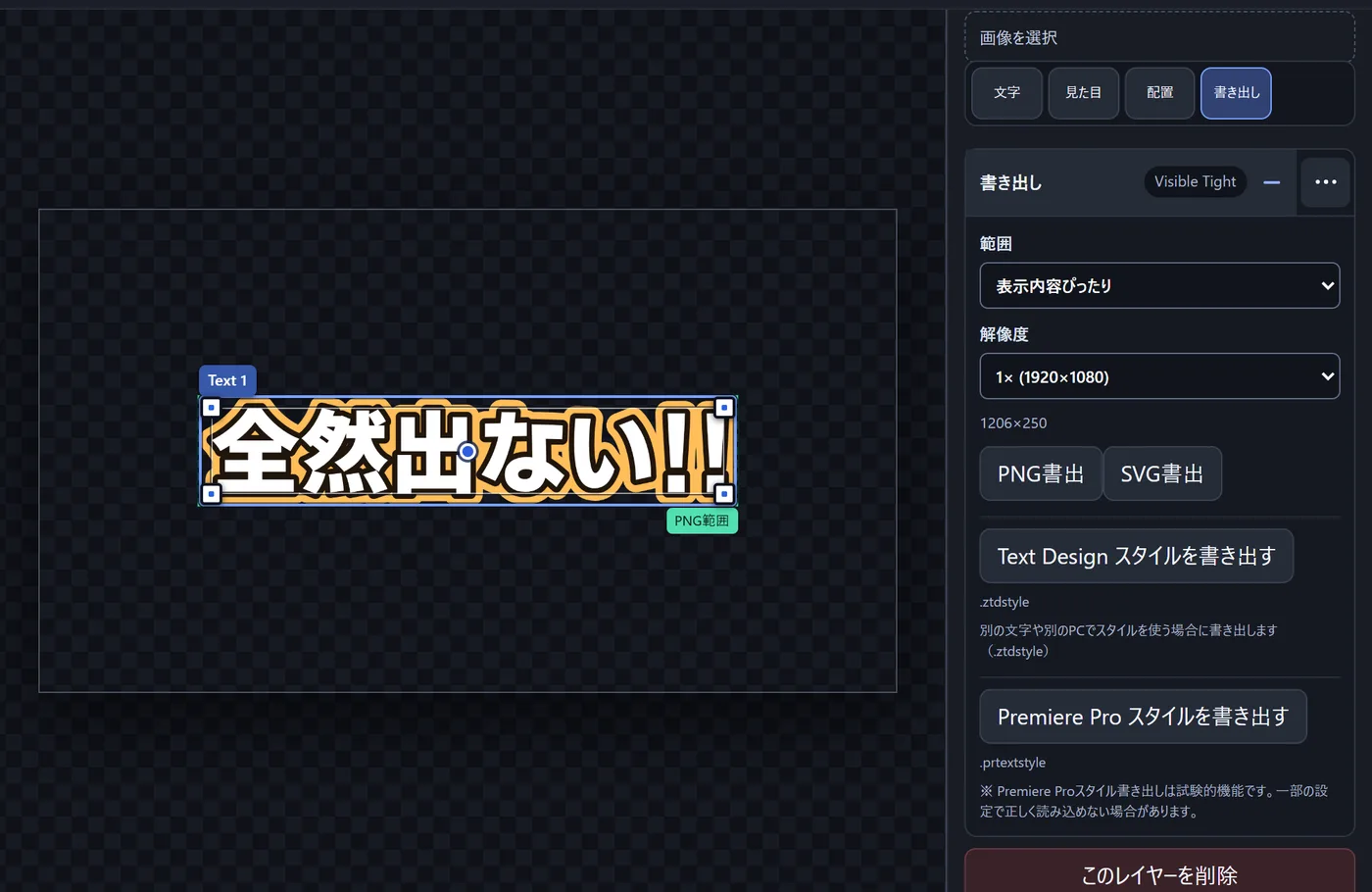
「✓ 出力可能」になったら、「書き出し」タブのいちばん下の「Premiere Pro スタイルを書き出す」を押します。
画像をタップすると大きく表示できます
「書き出し」タブのいちばん下にあります。
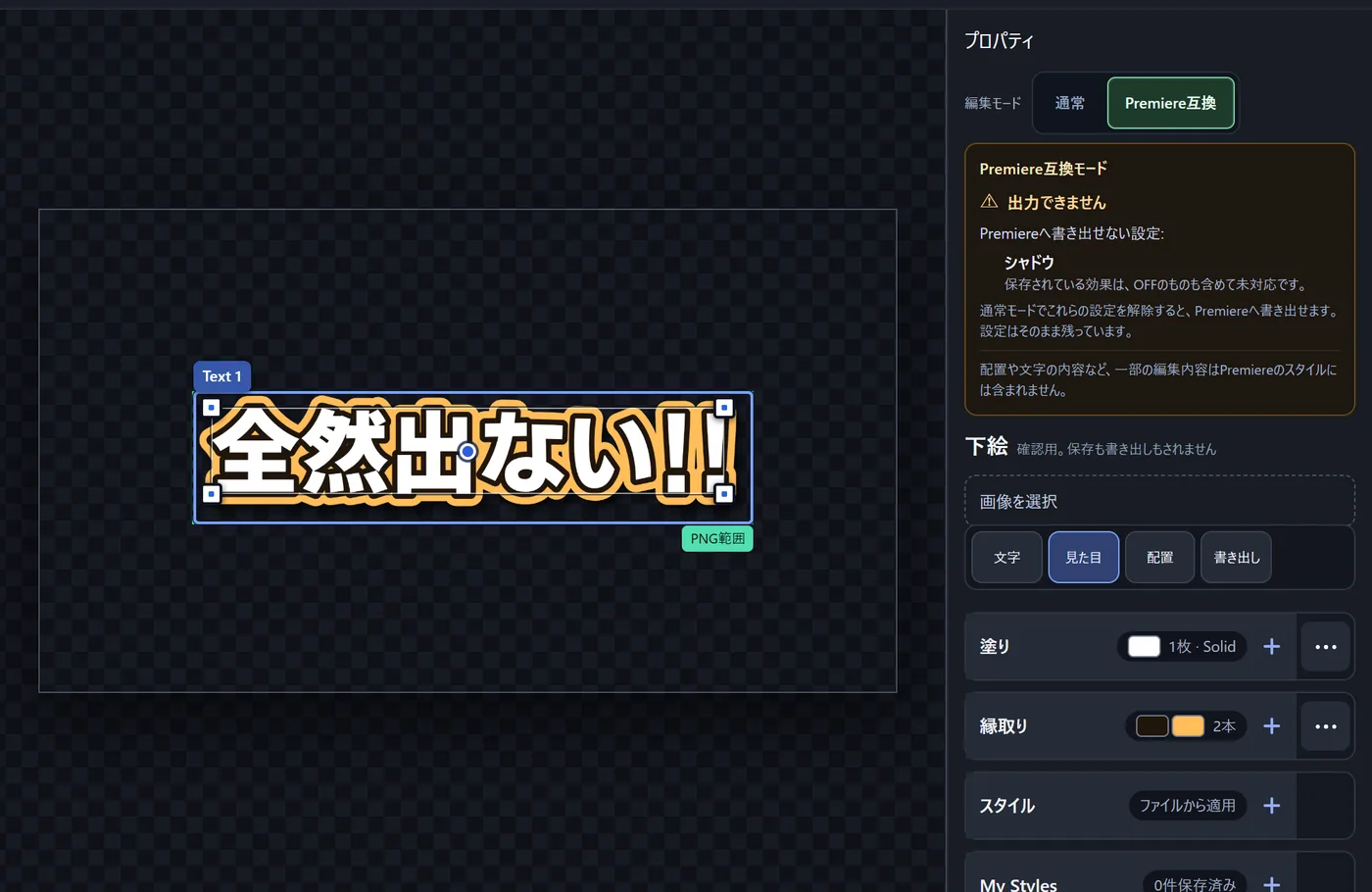
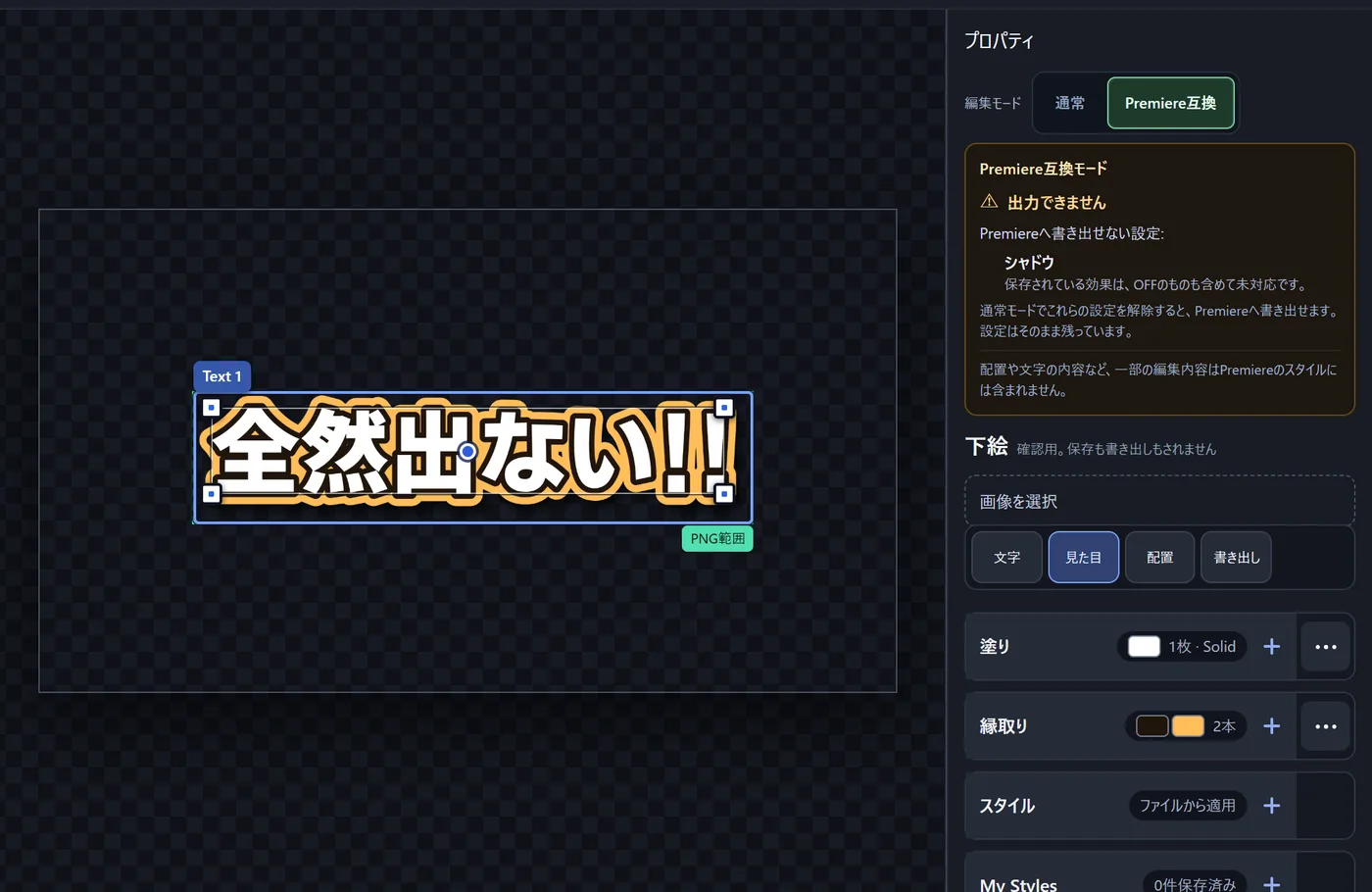
「書き出せますが、このモードでは編集できません」と出たとき
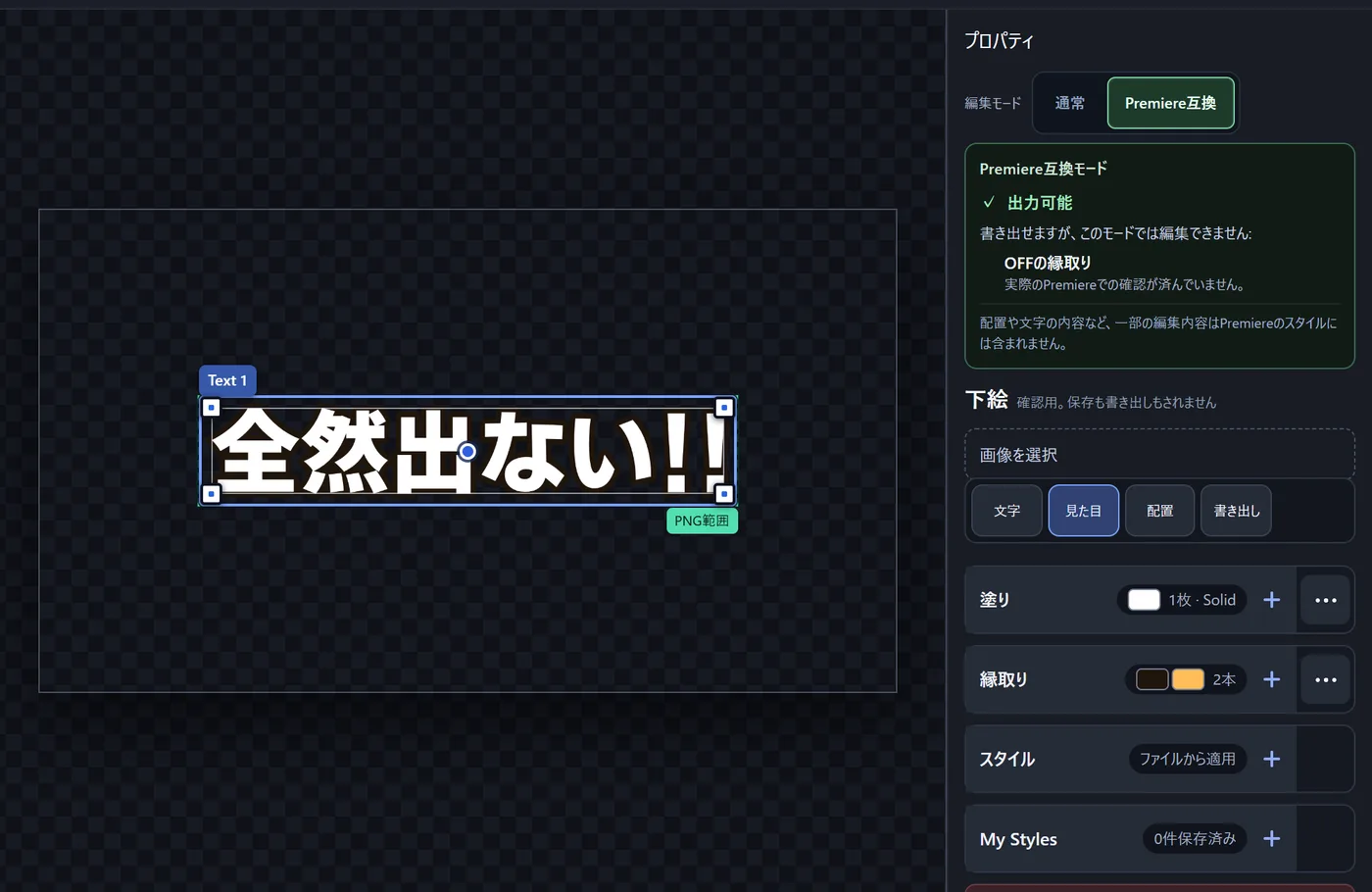
互換モードでは、Premiereへ持っていけない項目がパネルから消えます。設定そのものが消えるわけではなく、「通常」に戻せば元どおり出てきます。
通常モードの「見た目」
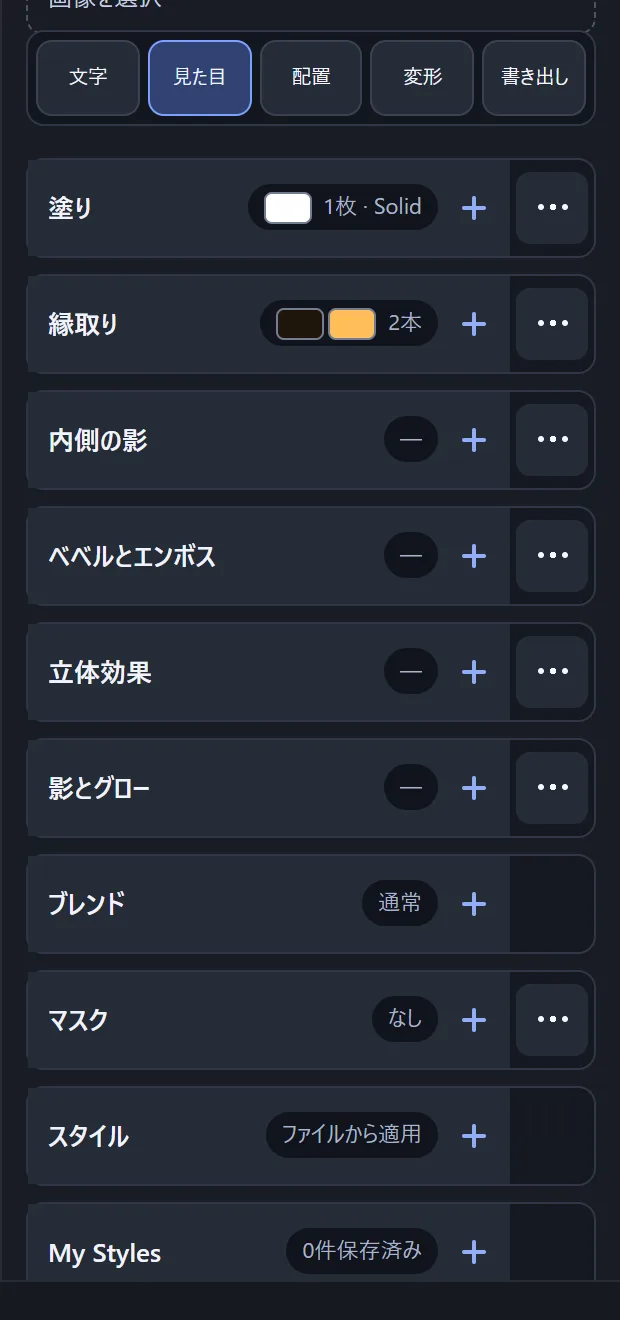
塗り・縁取りのほかに、内側の影、ベベルとエンボス、立体効果、影とグロー、ブレンド、マスクが並びます。
互換モードの「見た目」
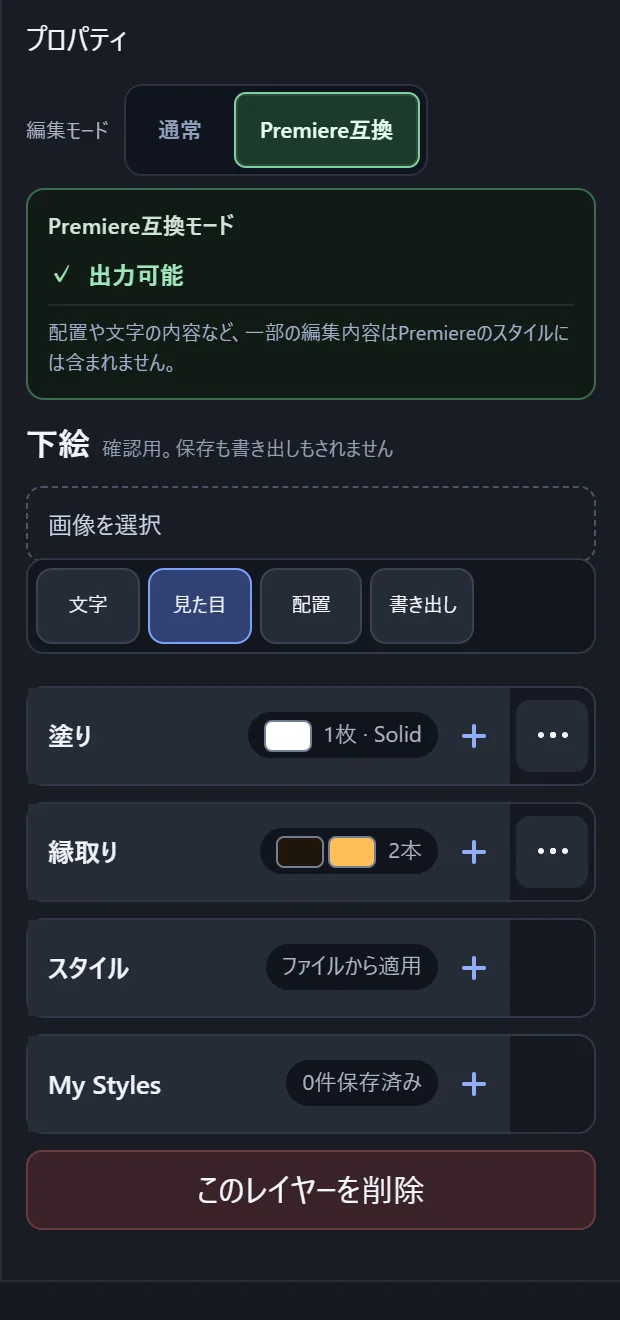
塗り・縁取り・スタイル・My Stylesの4つだけになります。上のタブからも「変形」がなくなります。
縁取りの行からも、目のアイコン(表示・非表示の切り替え)がなくなります。OFFにした縁取りは、Premiere側でまだ確かめていない「未確認」の扱いなので、互換モードではOFFにできないようになっています。
「文字」タブでも、組み方向(縦書き)、行の揃え、行間の欄が隠れます。通常モードで行の揃えを「中央」にしたり、行間を1.2から変えたりすると、それだけで「出力できません」になりました。どちらもPremiere用のスタイルには持っていけない設定です。
| 確認済み | 未確認 | 書き出せない | |
|---|---|---|---|
| 文字 | フォント、文字サイズ、字間 | — | 縦書き、左揃え以外の行の揃え、1.2以外の行間、可変フォントの軸 |
| 塗り | 単色、線形・円形のグラデーション(5色まで) | 6色以上のグラデーション | 2枚以上の塗り、OFFの塗り、塗りの不透明度、円錐・反射・ひし形・4隅のグラデーション、始点・終点を動かしたグラデーション、画像の塗り |
| 縁取り | 単色・グラデーション、幅、位置、6本まで | 7本以上、OFFの縁取り | 縁取りの不透明度、画像・4隅の塗り、始点・終点を動かしたグラデーション |
| 効果 | — | — | シャドウ、光彩、内側の影、ベベル、立体効果、ワープ、遠近、メッシュ、パス文字、マスク、クリッピング、合成モード、レイヤーの不透明度 |
グラデーションの始点・終点は、互換モードでも「Canvasで編集」やStart・Endの数字で動かせます。動かすと、判定が「出力できません(グラデーションの形状)」になりました。そのあと角度を入れ直しても、始点・終点の位置と長さは保たれたままで、判定は戻りません。戻すときは「元に戻す」を使うか、「Gradient Type」をいったん別の種類にしてからLinearに戻してください。
文字の内容や、キャンバス上の位置・回転・拡大縮小は、書き出しの邪魔はしませんが、スタイルには入りません。Premiere側で入力した文字に、見た目だけが付きます。
よくあるつまずき
影を非表示にしたのに「出力できません」が消えない
非表示(OFF)にした効果も判定の対象です。「通常」モードに戻して、「削除」で消してください。
何も付けていないのに「文字揃え」や「行間」で止まる
「文字」タブの「行の揃え」が左以外になっているか、「行間」が1.2以外になっていると書き出せません。互換モードではこの2つの欄が隠れるので、「通常」モードに戻して直してください。
書き出しボタンを押しても、ファイルが保存されない
判定が「出力できません」のままだと、押しても「このスタイルにはPremiere Proへ書き出せない要素があります。」と出るだけで、ファイルは作られません。先にプロパティ上部の判定を確かめてください。
レイヤーによって判定が違う
判定は、選んでいるレイヤーごとです。書き出したいレイヤーを選び直してから確かめてください。
補足・注意点
やってみる
Text Designで試してみる
Premiere互換モードに切り替えると、書き出せる設定だけで作れます。