ゲーム実況向けのテロップ文字を作る|縁取りと影で背景に負けない文字に
ゲーム画面は、明るい場面も暗い場面もあって、色もごちゃごちゃしています。白い文字をそのまま置くと、場面によってはほとんど読めません。
ここでは「初見クリア!!」というテロップをText Designで作り、縁取りと影を1つずつ足しながら、同じ背景の上で見え方を比べました。背景には、明るい画面・暗い画面・色の多い画面を想定して用意した3種類の画像を使っています。
こんな人向け:ゲーム実況や切り抜き動画に、読みやすいテロップを入れたい人
目次
この記事で分かること
- テロップ向けの縁取り2本と影の設定
- 縁取りなし・1本・2本・影ありの見え方の違い
- 明るい背景と暗い背景での確かめ方
- 動画に重ねるための透過PNGの書き出し
完成イメージ
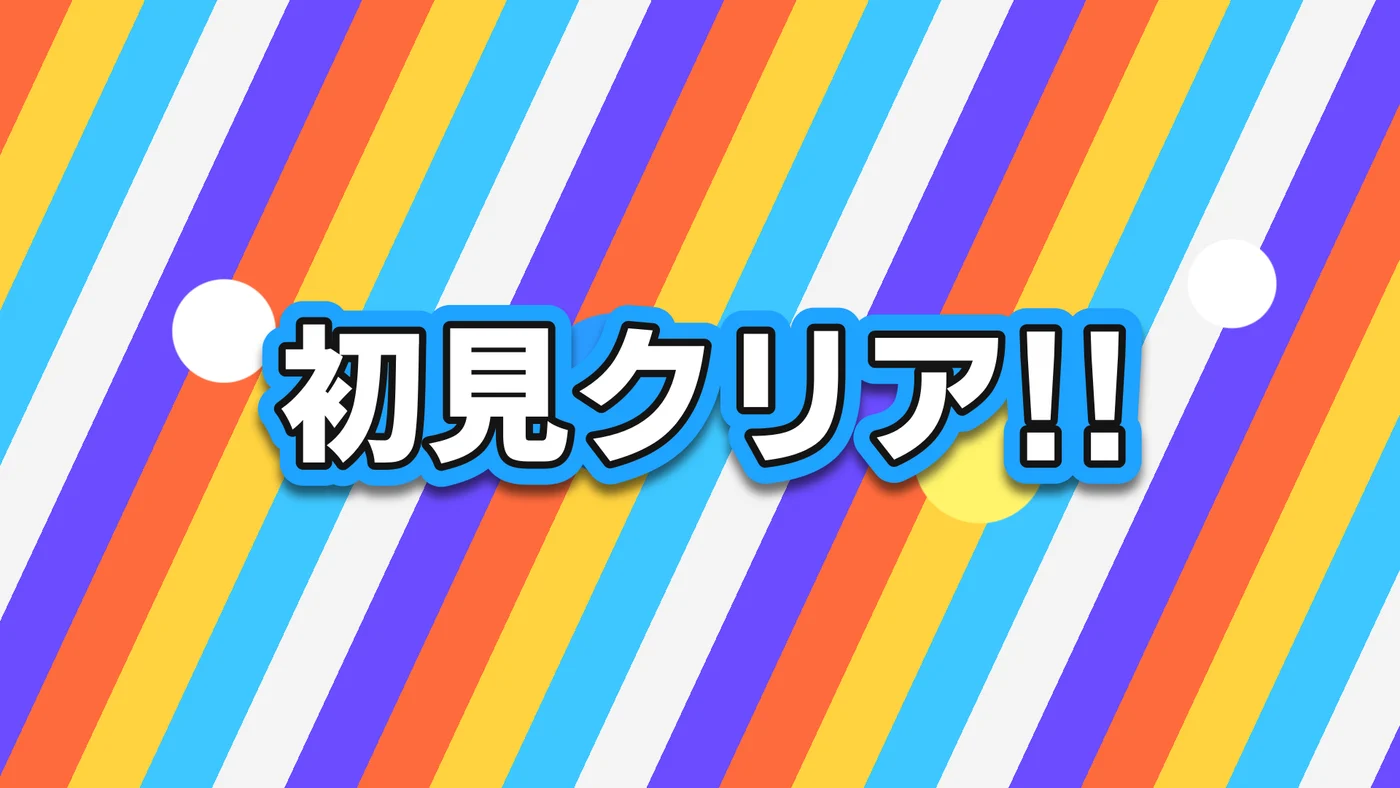
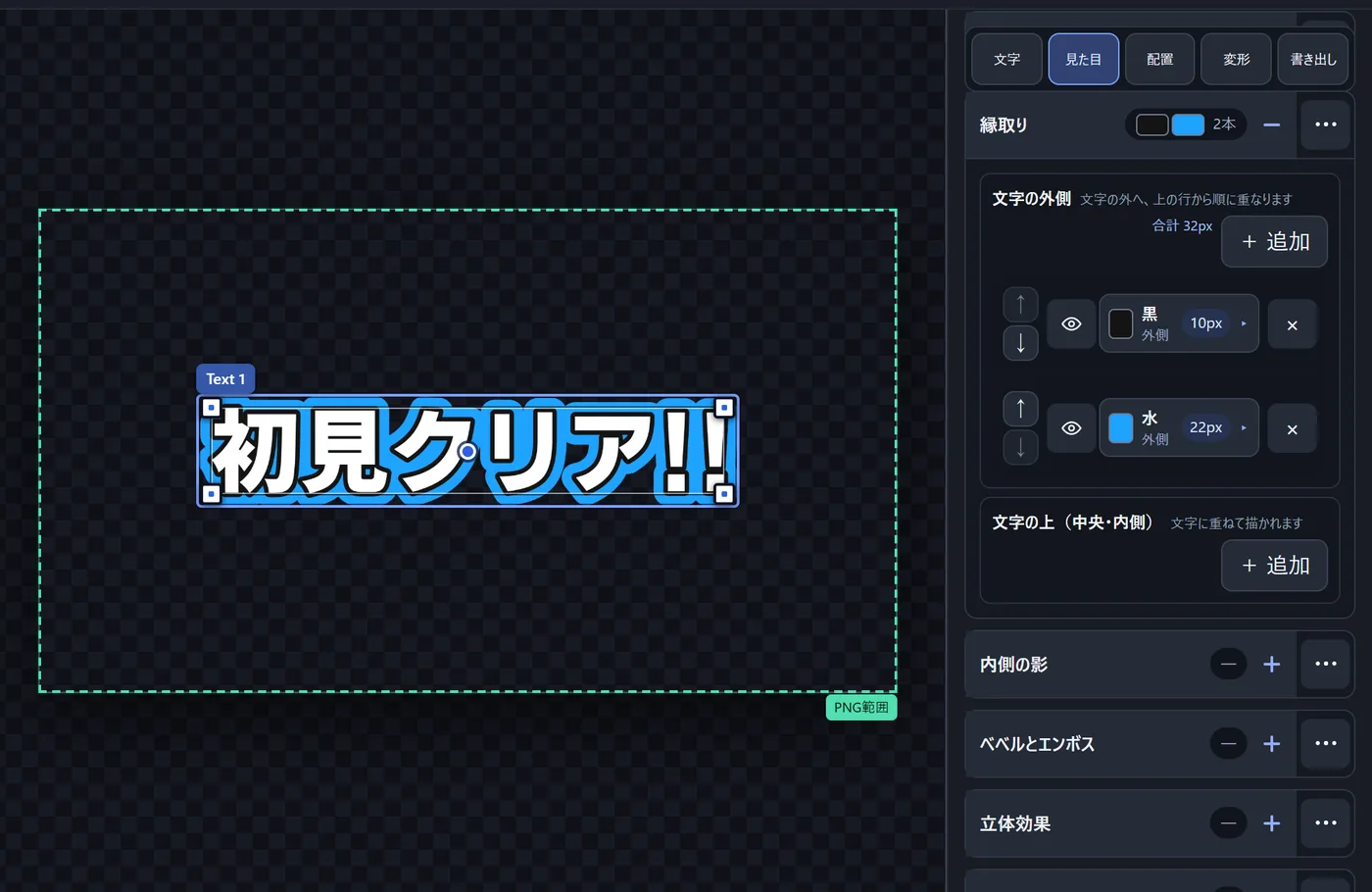
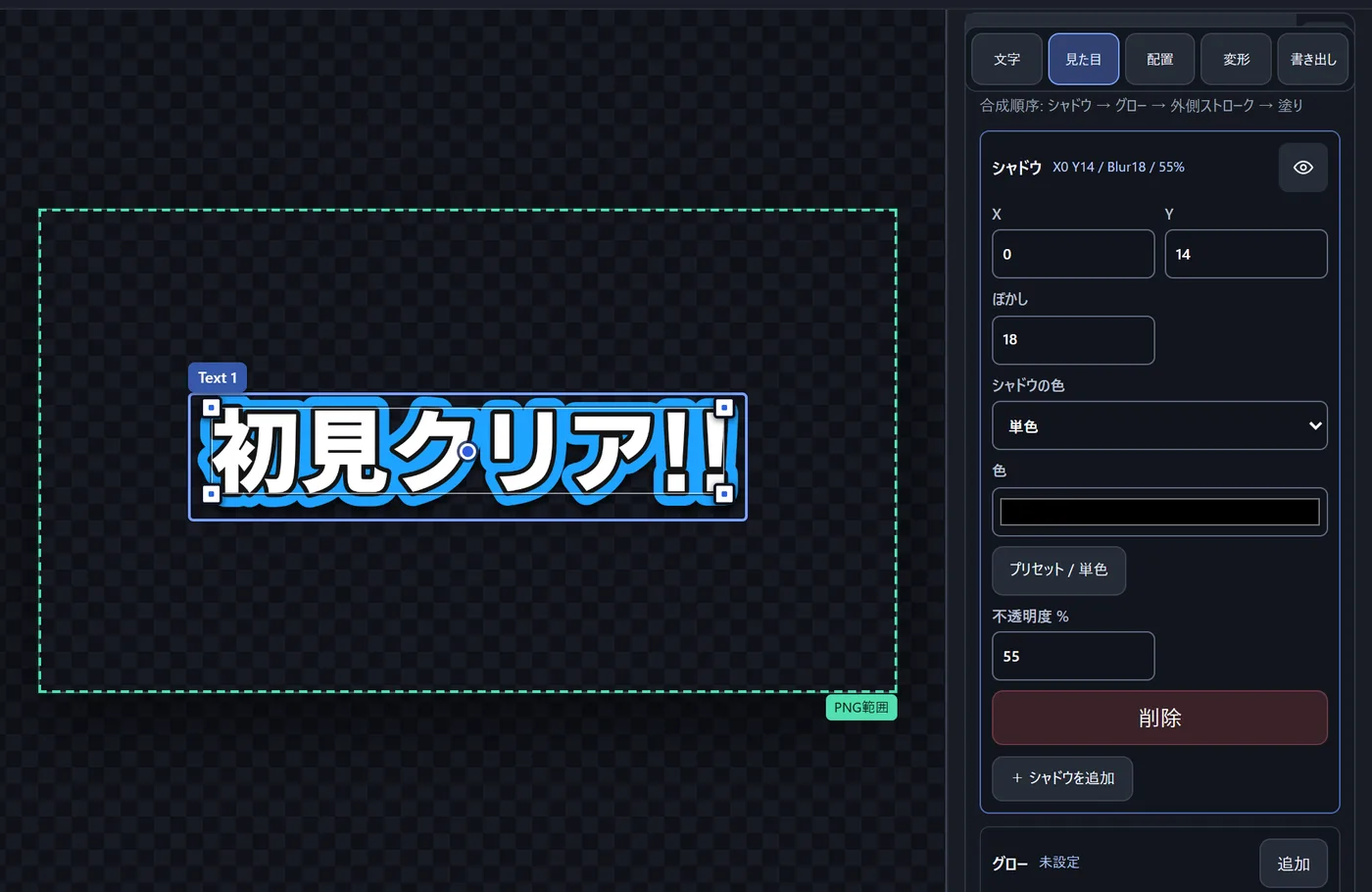
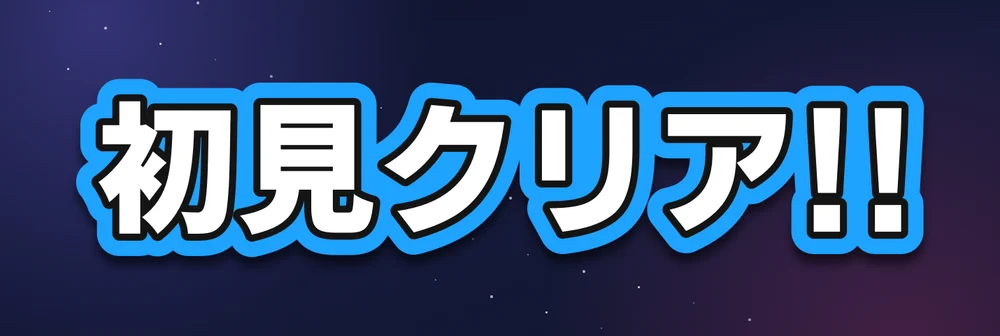
フォントは内蔵の「源暎Nuゴシック EB」、文字サイズは200。縁取りは内側から黒(#141414)の10pxと水色(#1fa2ff)の22px、影は真下に14pxずらしています。
テロップを作る手順
手順1:文字を入れて、太いフォントを選ぶ
「文字」タブで「初見クリア!!」と入力して、フォントを内蔵の「源暎Nuゴシック EB」、文字サイズを200にしました。塗りは最初の白のままです。
テロップは画面に出ている時間が短いので、ぱっと見て読める線の太いフォントを選びました。
縁取りを重ねる基本の手順を見る文字に二重・三重の縁取りを付ける方法手順5:透過PNGで書き出す
動画に重ねるなら、ツールバーの「PNG範囲」を「キャンバス全体」にして書き出すと、1920×1080の画面の中で、エディターで決めた位置のまま使えます。サムネなどに素材として貼るなら「表示内容ぴったり」が便利です。

「表示内容ぴったり」で書き出したPNG(1250×292)。影の広がりまで含めて切り抜かれています。
縁取りと影で、どれくらい読みやすくなるか
作る途中で、縁取りなし・1本・2本・影ありの段階ごとにPNGを書き出して、同じ背景に重ねてみました。まずは、白・黄色・水色・紫・オレンジのしま模様に丸を散らした、色の多い背景です。
縁取りなし

白いしまや丸に重なったところで、文字が背景に溶けてしまいます。
縁取り1本(黒10px)
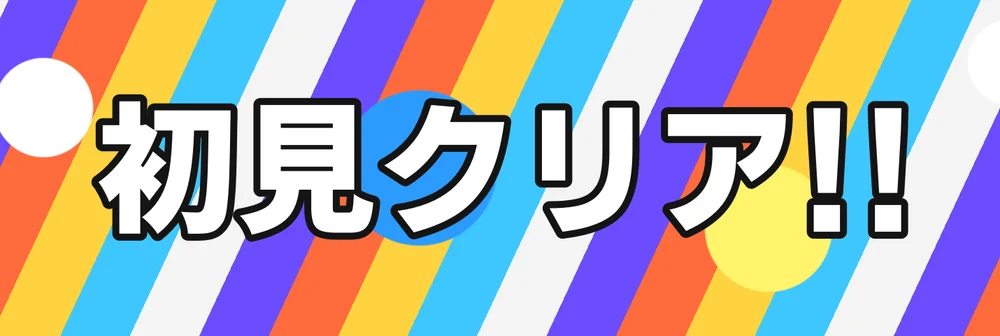
どの色の上でも文字の形がはっきりしました。読むだけなら、ここまでで足ります。
縁取り2本(+水色22px)

文字がひと回り太く見えて、テロップらしくなります。水色のしまの上では2本目が背景に溶けますが、内側の黒い線があるので読めます。
影を追加
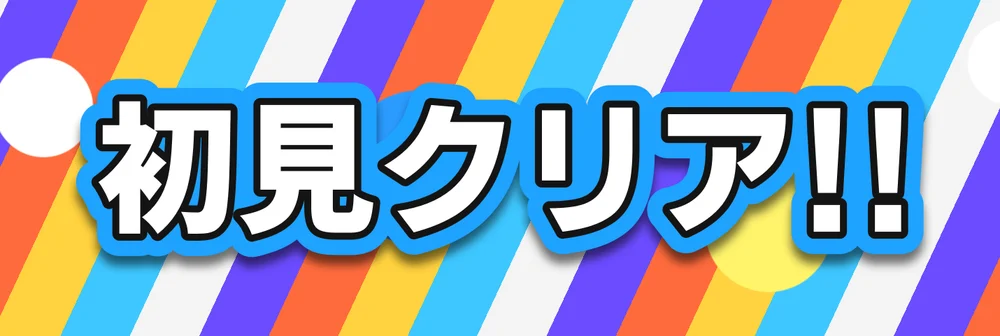
文字の下に影が落ちて、少し浮いて見えます。この背景では、2本だけのときとの差は小さめでした。
比べてみると、読みやすさをいちばん大きく変えたのは1本目の縁取りでした。2本目と影は、読みやすさというより、テロップとしての目立ち方を足す役割という印象です。
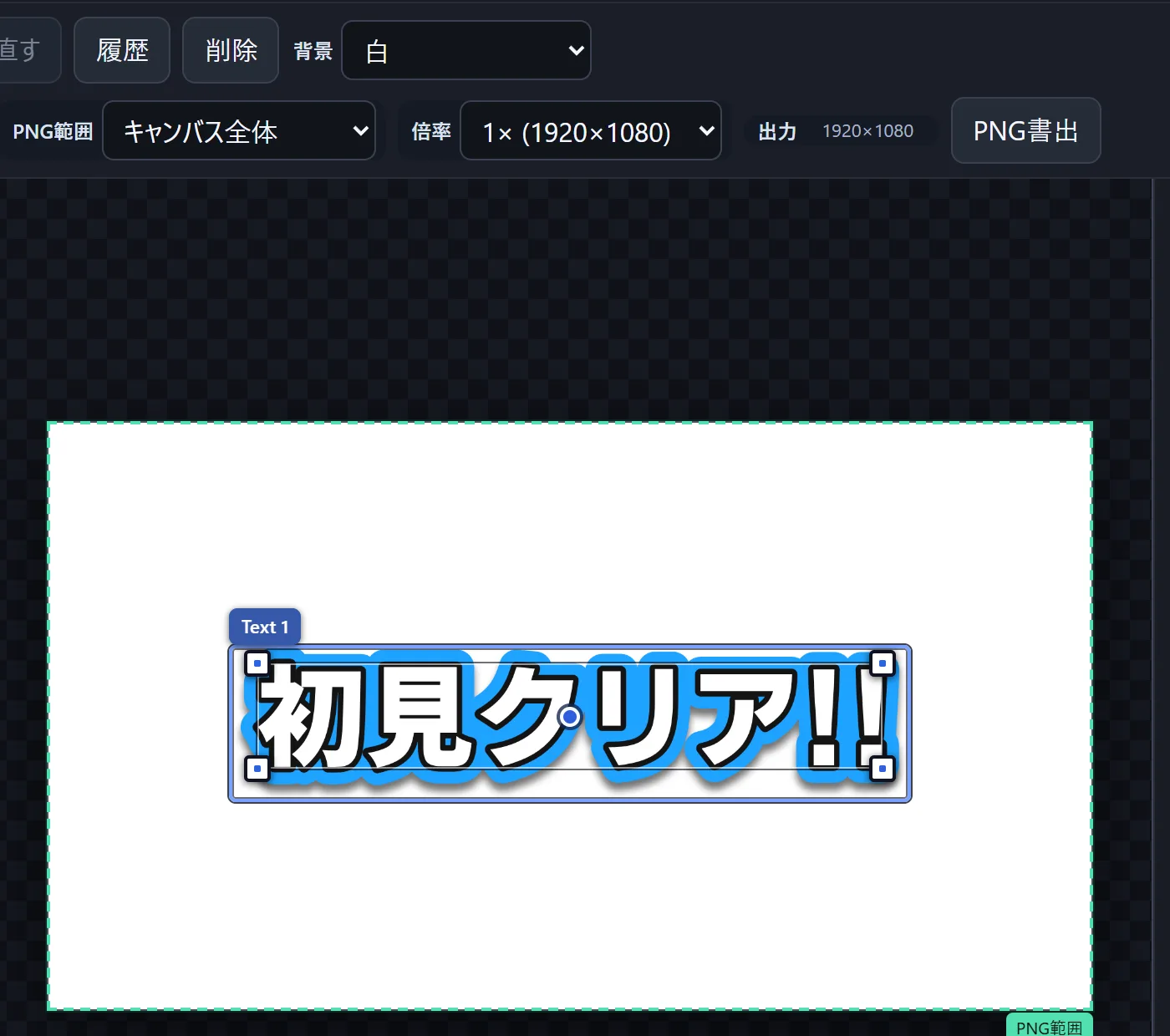
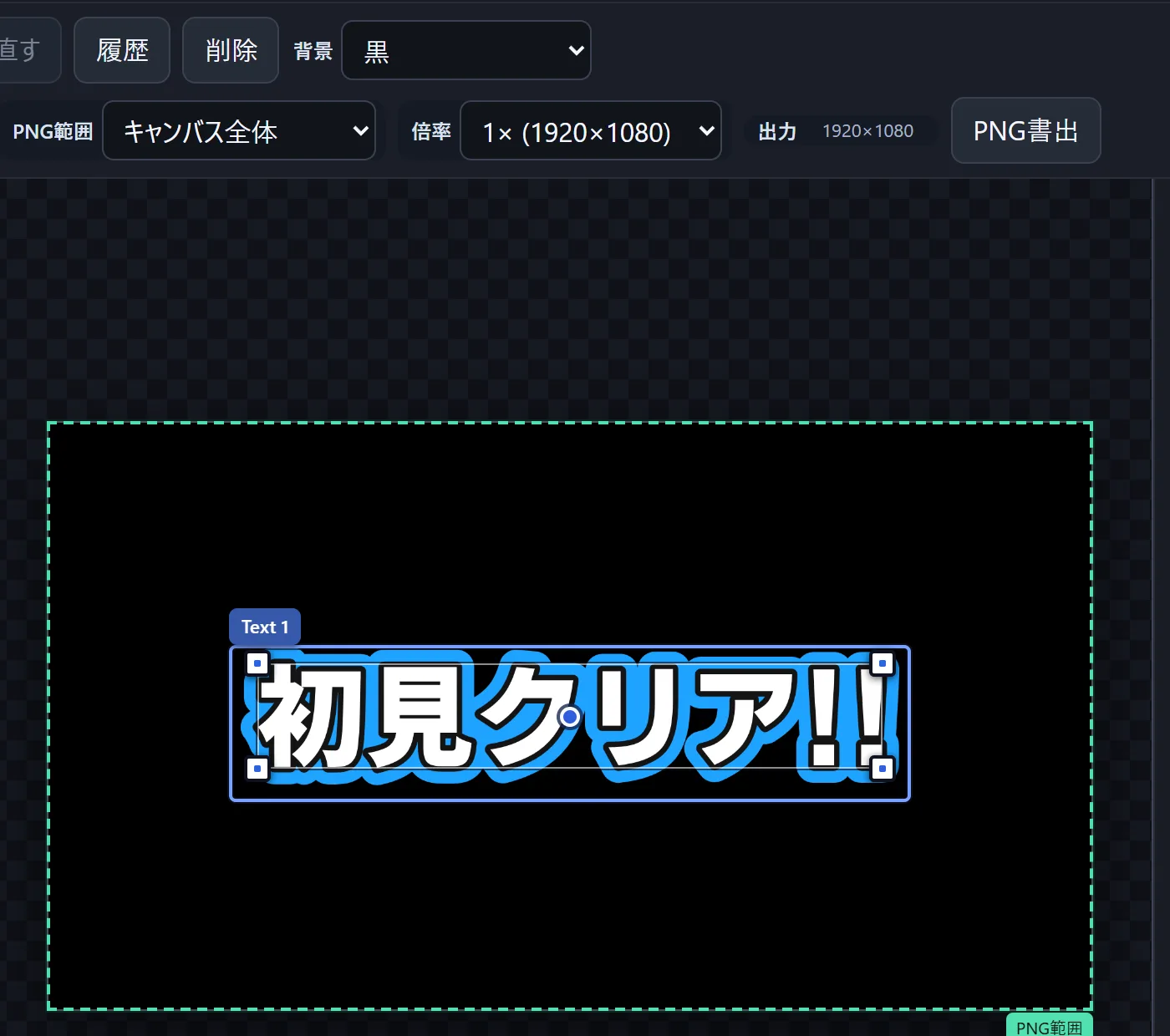
次は、明るい背景と暗い背景です。縁取りなしと、縁取り2本+影の完成形を並べました。
明るい背景・縁取りなし

空や雲の白に溶けて、ほとんど読めません。
明るい背景・完成形
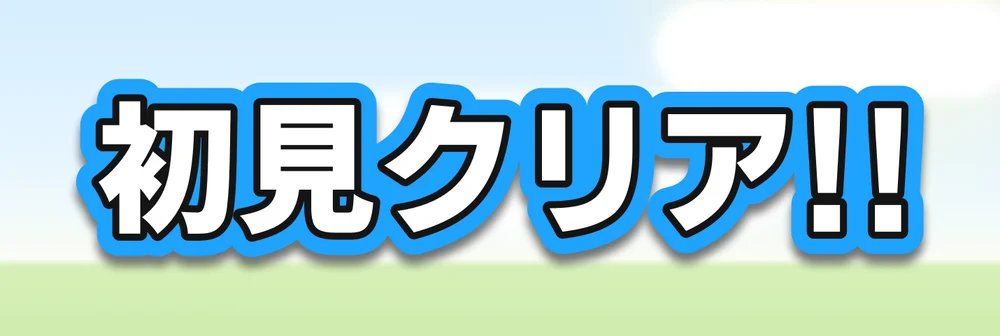
黒い線と影があるので、白い雲の上でも読めます。
暗い背景・縁取りなし
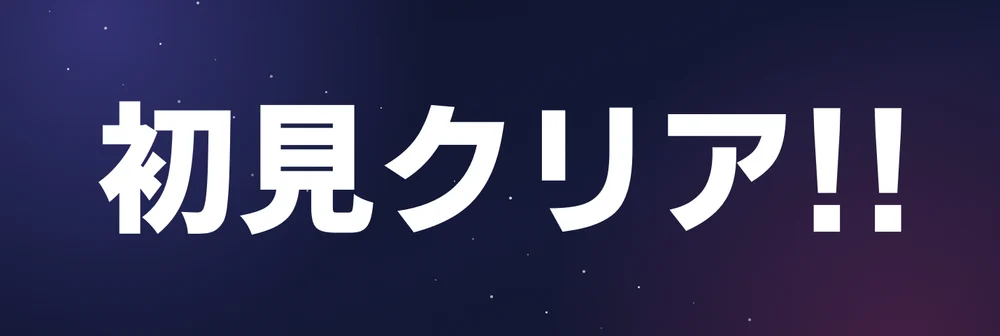
暗い画面なら、白い文字だけでも読めます。
暗い背景・完成形
水色の線が映えて目立ちます。一方で、黒い影は背景の暗さにまぎれて、ほとんど見えません。
 がき。
暗いシーンだけ見て決めたらあかんで。背景を白にして、明るい場面でも読めるか見といてな!
よくあるつまずき
縁取りを太くしたら、文字の中に細い線のようなすき間が出た
縁取りは、文字の形に沿って外へ広がります。文字の中で線と線の間が、縁取りの合計の幅の2倍より少しだけ広いところでは、両側から広がった縁取りがあと少しで届かず、細いすき間が残ります。
縁取りの幅を少し変えると消えます。今回の「初見クリア!!」では、縁取りの合計(1本目+2本目)が26pxのときにすき間が出て、32pxでは出ませんでした。文字や文字サイズによって出る幅は変わるので、書き出したPNGを拡大して確かめてください。
暗い場面で、影がほとんど見えない
黒い影は、暗い背景の上では背景にまぎれます。今回の比べた画像でも、暗い背景では影の差はほぼ見えませんでした。暗い場面で目立たせたいときは、影より2本目の縁取りの色を明るくするほうが効きます。
2本目の縁取りが背景に溶けてしまう
背景にその色が多いと、2本目は溶けて見えます。1本目を黒などの暗い色にしておけば、文字の形は残ります。2本目は、使うゲームの画面にあまり出てこない色にしておくと溶けにくくなります。
動画に置いたら、文字の位置がずれた
「表示内容ぴったり」で書き出すと、文字のまわりだけの画像になるので、置く位置は動画編集ソフト側で決めることになります。エディターで決めた位置のまま使うなら、「キャンバス全体」で書き出してください。
補足・注意点
やってみる
Text Designで試してみる
縁取りと影を付けて、そのまま透過PNGで書き出せます。