文字に二重・三重の縁取りを付ける方法【ブラウザで無料】
配信のテロップやサムネでよく見る、白い文字のまわりに黒と黄色の線が何重にも付いた文字。画像編集ソフトで作ろうとすると、線を1本足すたびにレイヤーを増やしたりして、意外と手間がかかります。
Text Designなら、縁取りを「追加」していくだけで重ねられます。ブラウザで開いてそのまま使えて、インストールはいりません。
こんな人向け:配信テロップ、サムネ、告知画像の文字を作りたい人
目次
この記事で分かること
- 縁取りを2本・3本と重ねる手順
- 縁取りの太さと色の変え方
- 重なる順番の入れ替え方
- 文字がつぶれたり、見た目が変わらなかったりしたときの直し方
完成イメージ

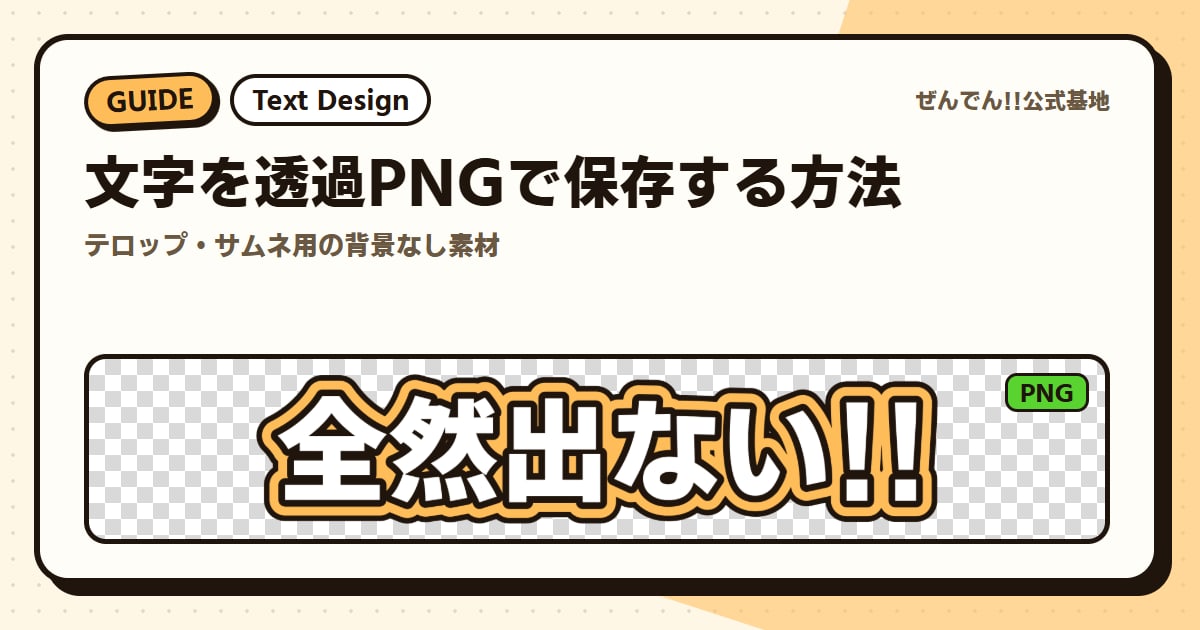
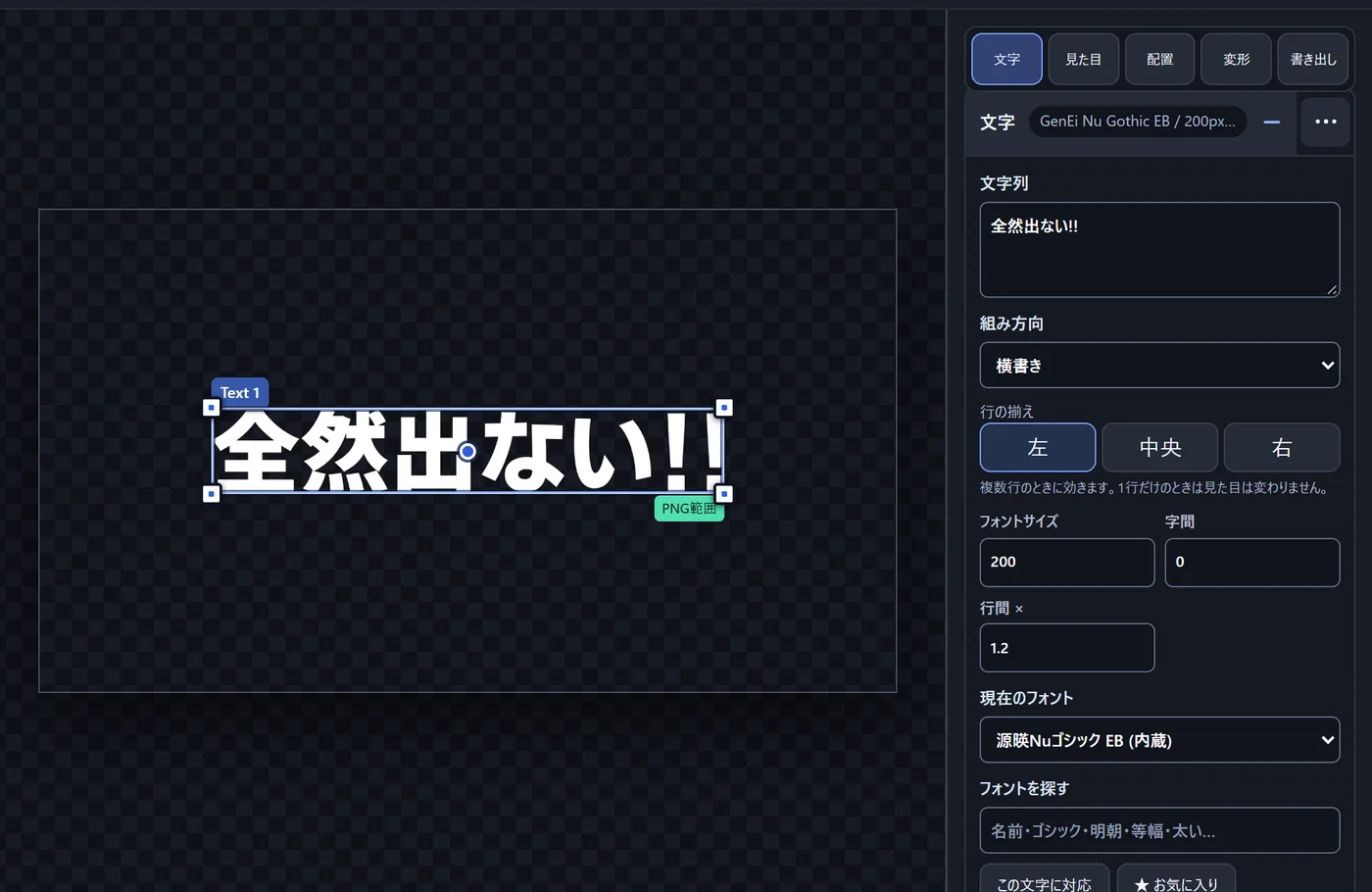
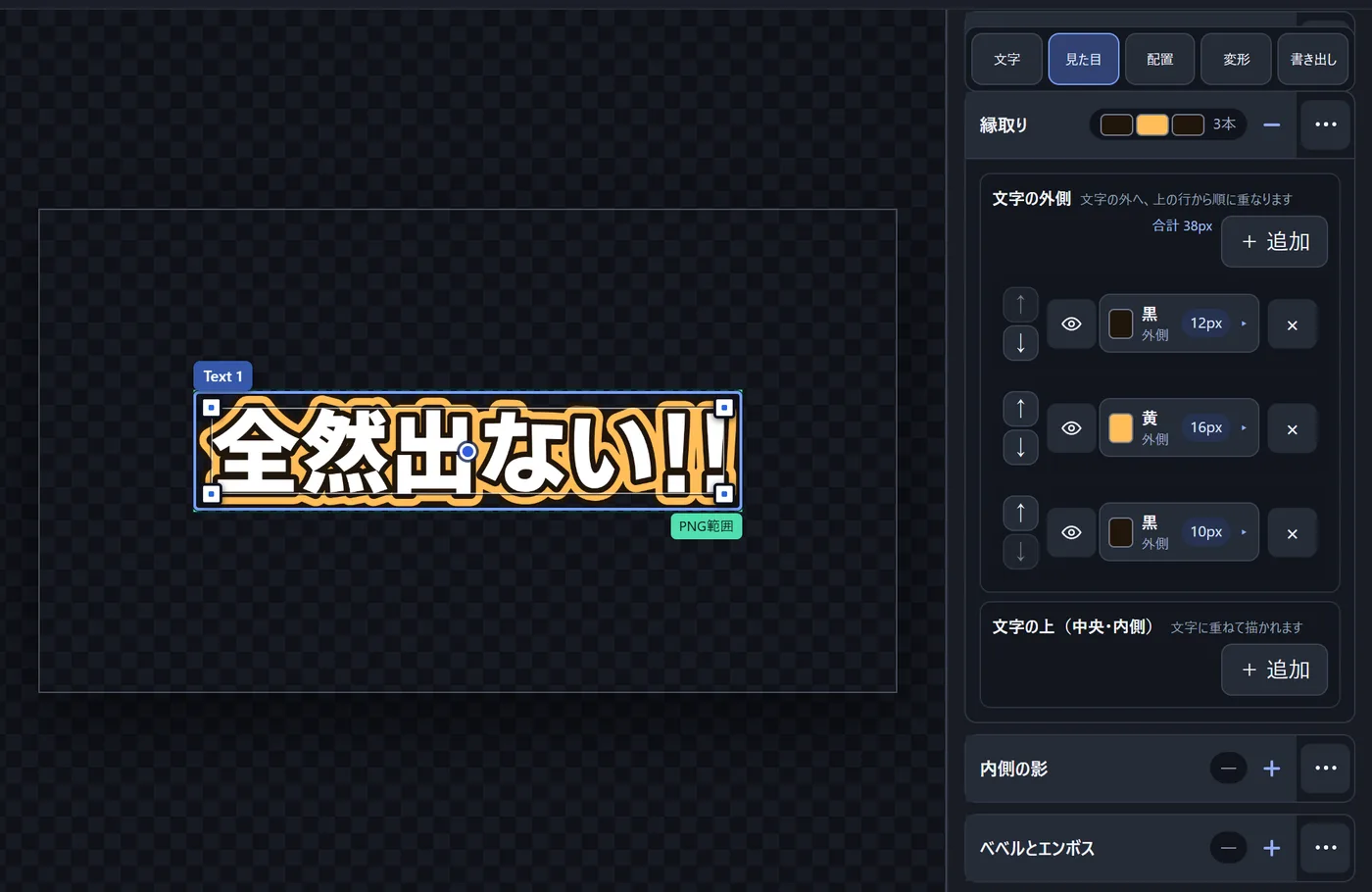
フォントは内蔵の「源暎Nuゴシック EB」、文字サイズは200。縁取りは内側から黒12px・黄16px・黒10pxの3本です。
縁取りを重ねる手順
手順4:2本目・3本目を足して、順番を整える
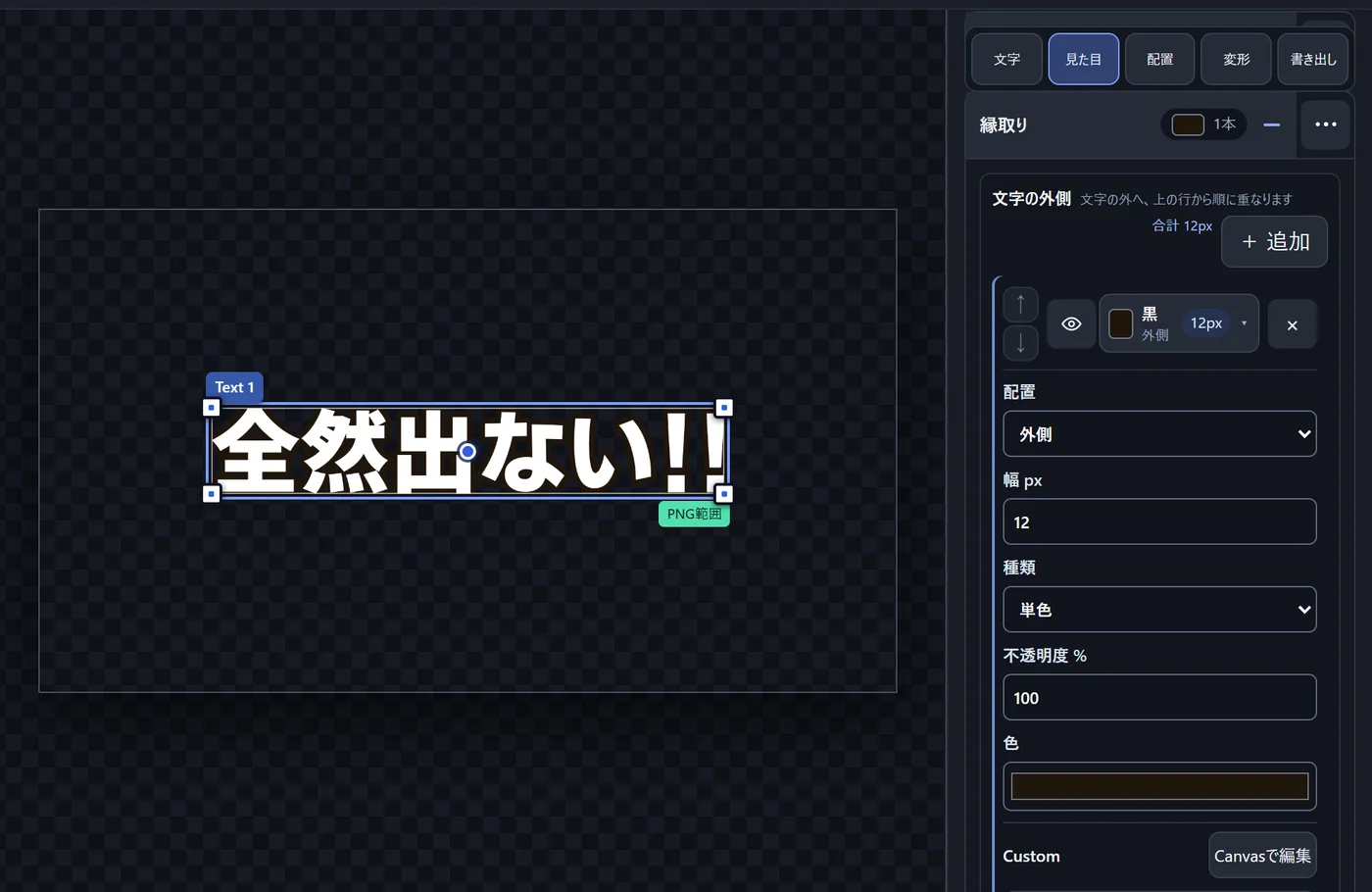
もう一度「+ 追加」を押すと2本目が入ります。追加するたびに、前の線と見分けやすい色と太さで入ってくるので、好みの値に直していきます。今回は2本目を黄色(#ffbd59)の16px、3本目を黒の10pxにしました。
画像をタップすると大きく表示できます
一覧は上の行ほど文字に近い線です。左の「↑」「↓」で順番を入れ替えられます。 黄色と黒を入れ替えたくなったら、行の左の「↑」(文字に近づける)と「↓」(文字から離す)で動かします。設定を閉じた行は「黒 外側 12px」のように要約で出るので、3本くらいなら一覧だけで確認できます。枠の右上には、全部の線を足した太さ(今回は合計38px)も出ます。
今回の設定(文字サイズ200のとき) 色 幅 1本目(文字に近い) 濃い茶 #20150c 12px 2本目 黄 #ffbd59 16px 3本目(いちばん外) 濃い茶 #20150c 10px  kou
真ん中の線をいちばん太くすると、遠目でも読みやすいで!文字を小さくするときは、線も同じくらいの割合で細くしてや。
手順5:透過PNGで書き出す
形ができたら、上のツールバーの「PNG書出」から背景が透明なPNGとして保存できます。書き出す範囲や倍率の選び方は、別の記事にまとめています。
書き出す範囲と倍率の選び方を見る文字を透過PNGで保存する方法
よくあるつまずき
縁取りを足したのに、見た目が変わらない
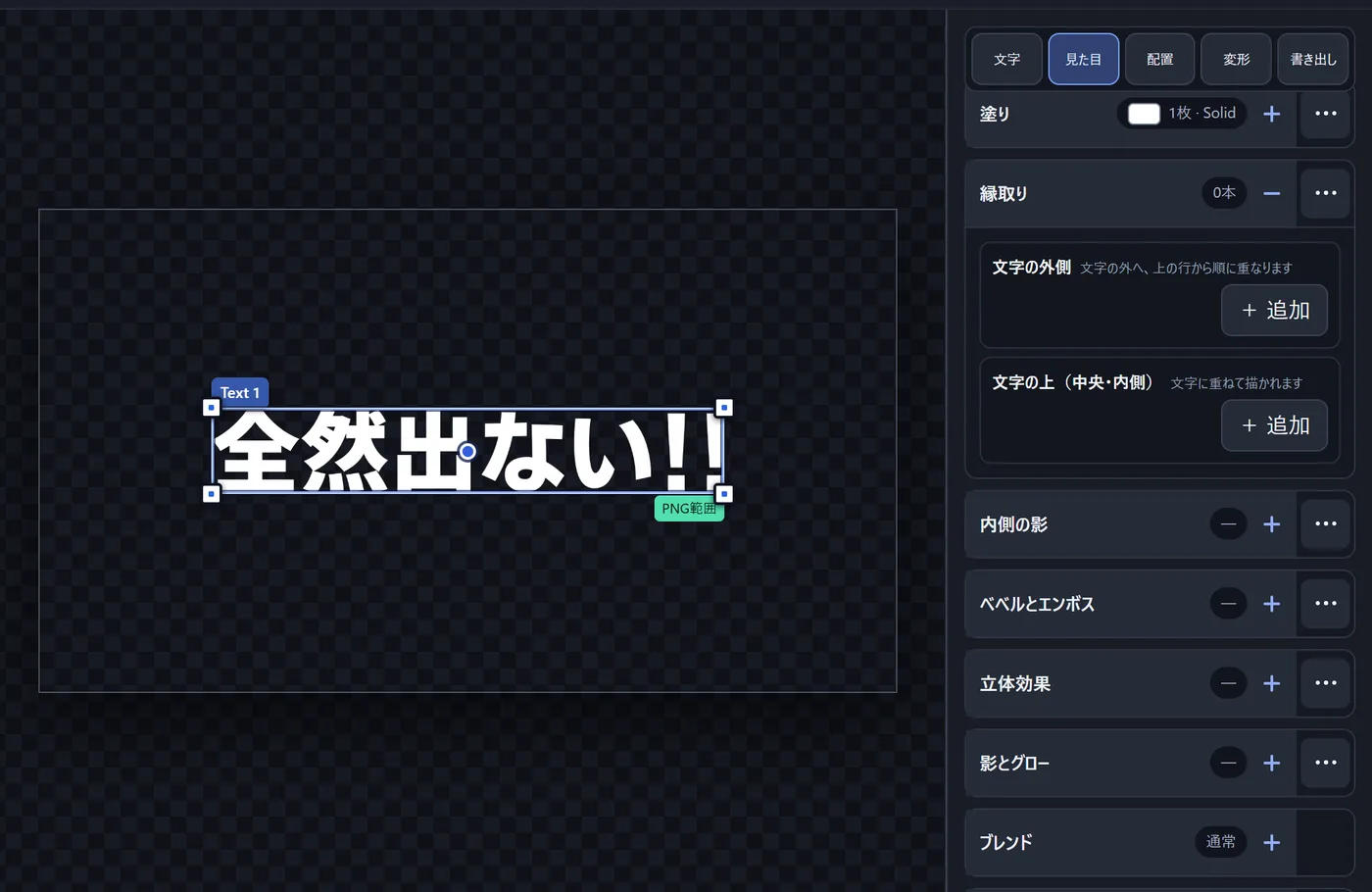
「文字の上(中央・内側)」の枠に足していないか確認してください。外へ重ねていく縁取りは「文字の外側」の枠に追加します。
行の横の目のアイコンが閉じていると、その線は非表示になっています。隣の線と同じ色になっている場合も、境目が見えません。
線を重ねたら、文字がつぶれた
縁取りの「配置」が「中央」や「内側」になっていると、線が文字の中に食い込みます。何本も重ねるときは、「外側」のままにしておくのが無難です。
それでもつぶれるときは、太めのフォントに変えるか、「文字」タブの「字間」を少し広げてみてください。隣の文字との間が埋まりにくくなります。
順番を間違えて、黄色が内側に来てしまった
行の左の「↑」「↓」で入れ替えられるので、消して作り直す必要はありません。直前の操作なら、上の「元に戻す」(Ctrl+Z)でも戻せます。
ハンドルで文字を大きくしたら、縁取りの太さはどうなる?
「配置」タブの「スタイルも拡大」がオンなら、キャンバスのハンドルで拡大・縮小したときに、縁取りの太さも同じ割合で変わります。
文字サイズの欄に数字を直接入れて変えた場合は、縁取りの太さはそのままです。
補足・注意点
やってみる
Text Designで試してみる
縁取りの追加から書き出しまで、ブラウザだけでできます。