Premiere Pro用のテキストスタイルを作る方法
Premiere Proで、テロップの縁取りを何本も重ねたりグラデーションを細かく作ったりするのは、けっこう手間がかかります。Text Designで見た目を作って、Premiere Pro用のテキストスタイル(.prtextstyle)として書き出せば、その手間をまとめて省けます。
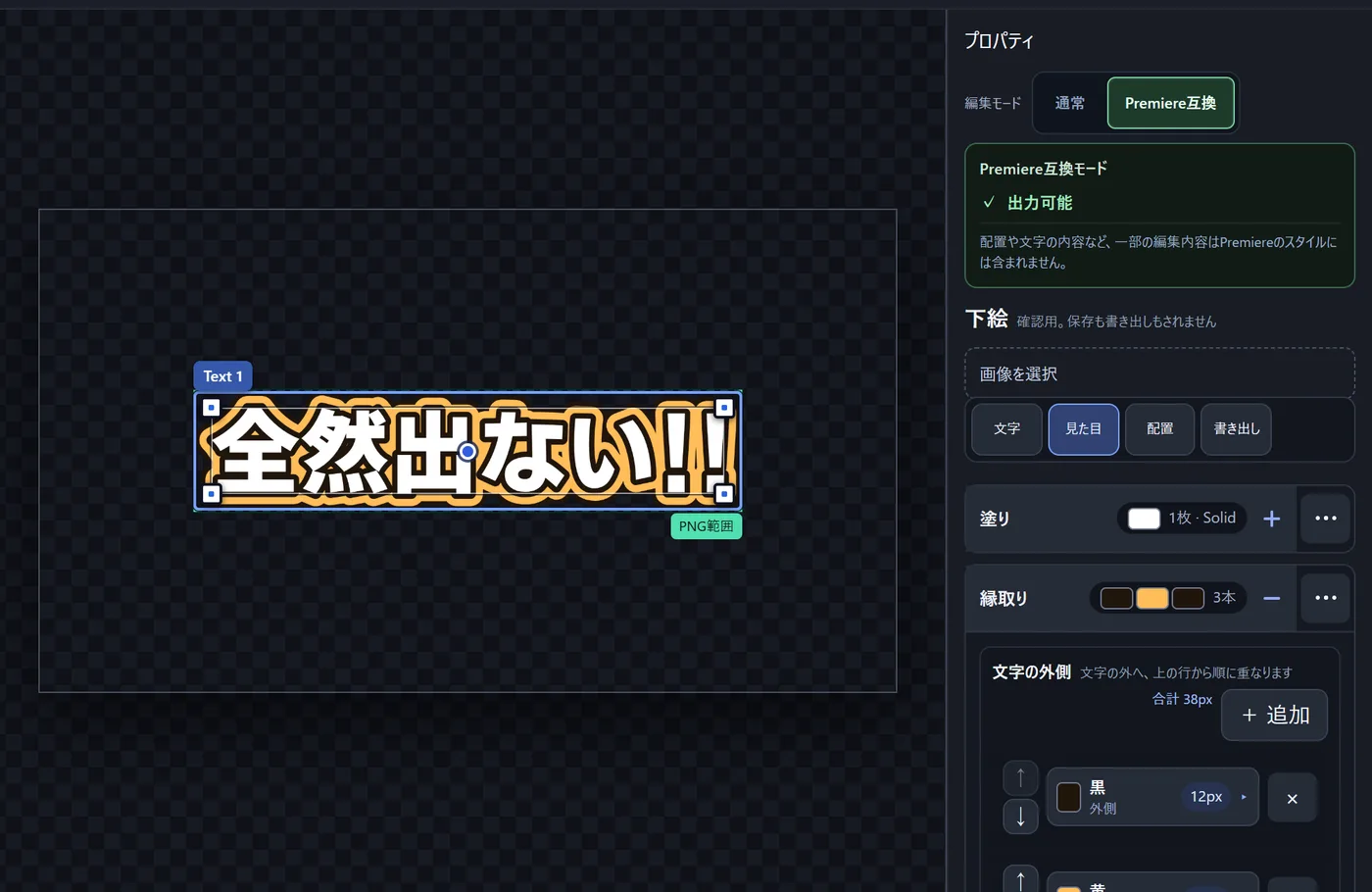
ただ、Text Designでできることが全部Premiereに持っていけるわけではありません。先に「Premiere互換モード」に切り替えておくと、持っていける設定だけで作れるので迷わずにすみます。
こんな人向け:Premiere Proで動画を編集していて、テロップの見た目を使い回したい人
目次
この記事で分かること
- Premiere互換モードの使い方
- Premiereへ持っていける設定・持っていけない設定
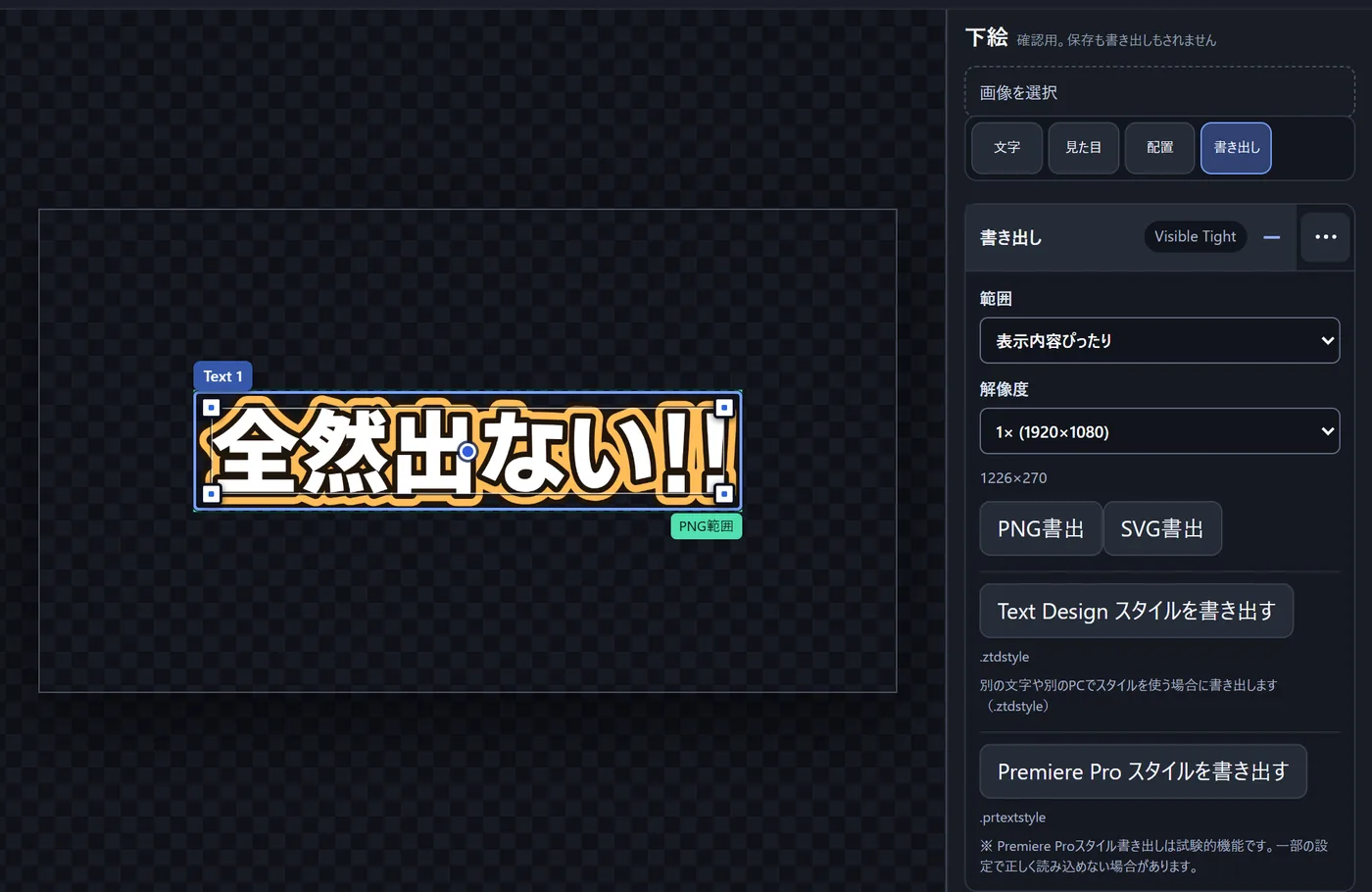
- .prtextstyleの書き出し方
- Premiere Pro側で読み込むときの注意
完成イメージ

白い文字に、外側の縁取りを3本。この組み合わせは、そのままPremiere Proに持っていけます。
テキストスタイルを作る手順
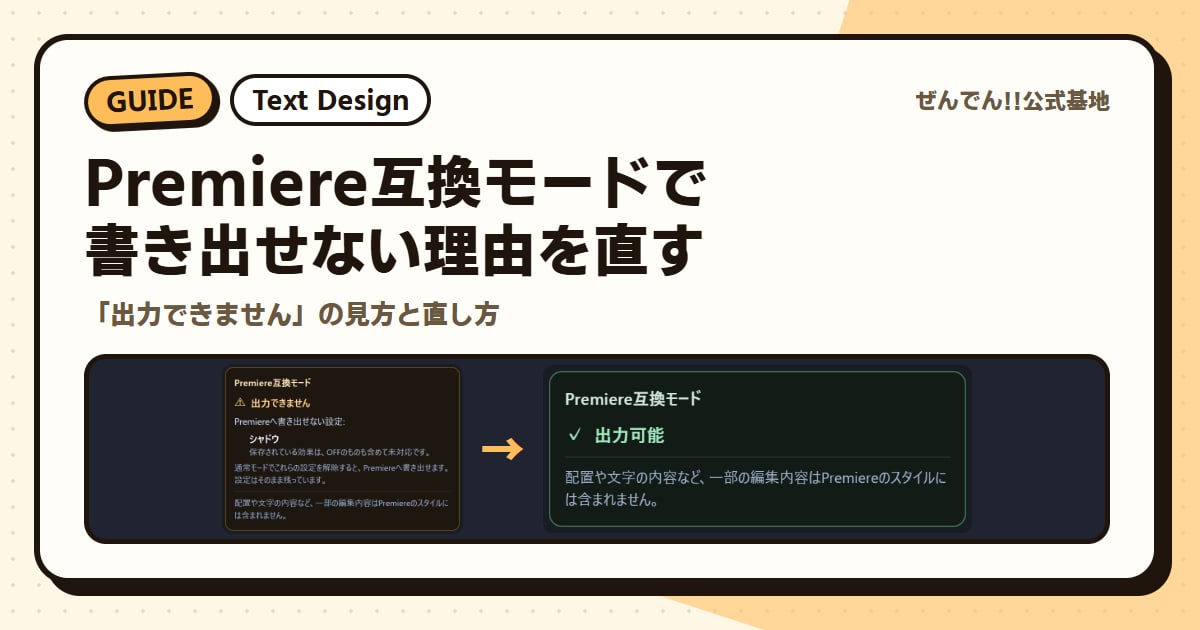
手順2:「出力できません」と出たら、理由を見る
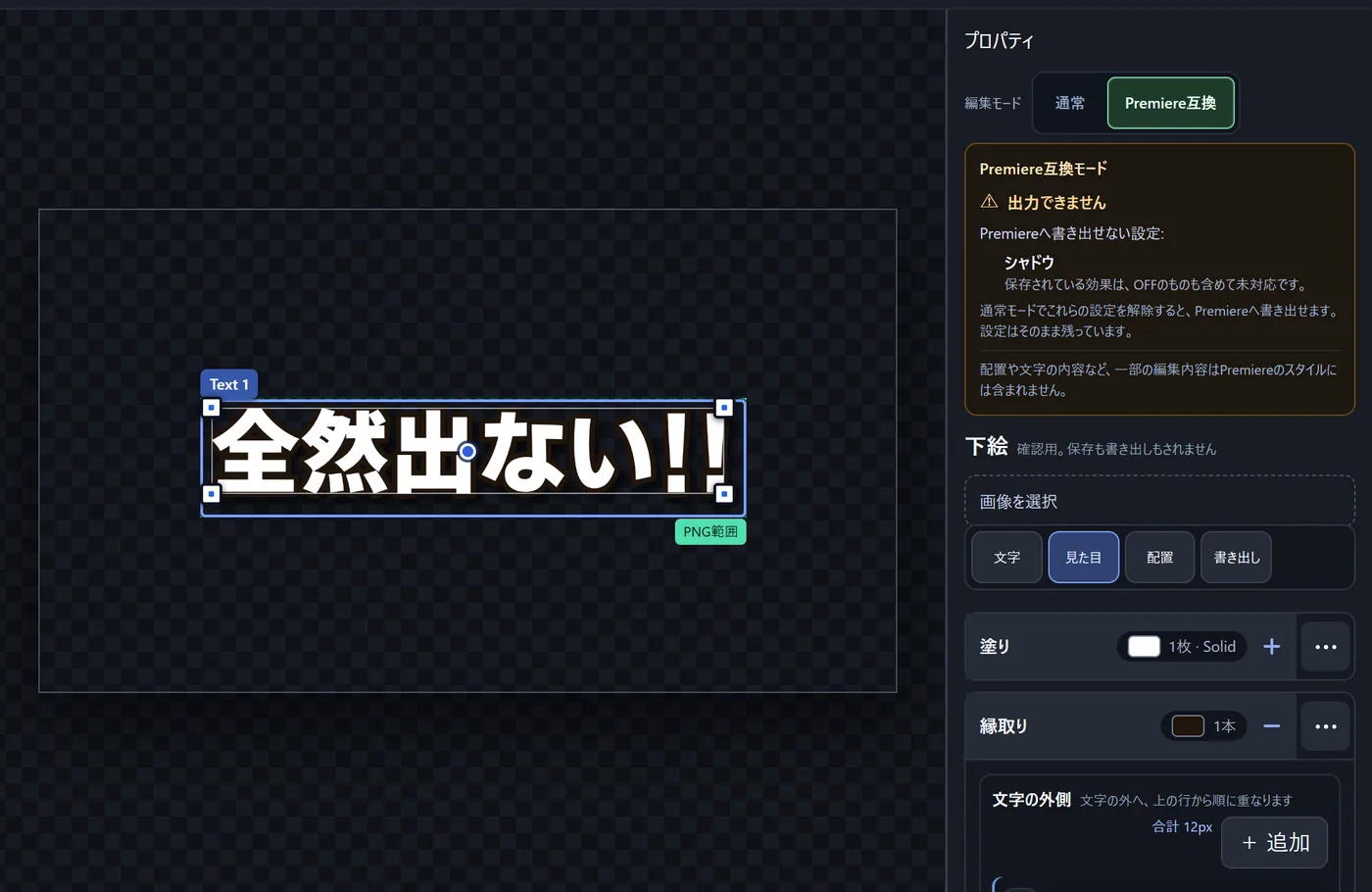
すでに影などを付けている文字で互換モードにすると、「出力できません」と表示されて、その下に書き出せない設定の名前が並びます。
画像をタップすると大きく表示できます
影(シャドウ)を付けたままだと、この表示になります。 直すときは「通常」モードに戻して、表示された設定を削除します。ここでつまずきやすいのが、非表示にしただけでは直らないことです。目のアイコンでオフにした効果も、残っている限り「未対応」として扱われます。
Premiereへ持っていける設定(v1.3.0時点。判定はエディターの表示が正です) 持っていける 持っていけない 文字 フォント、文字サイズ、字間 縦書き、パス文字、左揃え以外の行の揃え、1.2以外の行間 塗り 単色、線形・円形のグラデーション(1枚) 2枚目以降の塗り、そのほかのグラデーションや画像の塗り 縁取り 単色・グラデーション(Premiereで確認済みは6本まで。7本以上も書き出せますが未確認) 縁取りの不透明度 効果 — 影、グロー、内側の影、ベベルとエンボス、立体効果 形・合成 — 文字変形、遠近、メッシュ変形、マスク、ブレンド、不透明度 手順4:Premiere Proで読み込んで、テキストに適用する
Premiere Pro側では、書き出した.prtextstyleファイルを読み込みます。メニューの「ファイル」→「読み込み」から選ぶか、プロジェクトパネルへドラッグしてください。読み込むと、プロジェクトパネルにスタイルとして並びます。
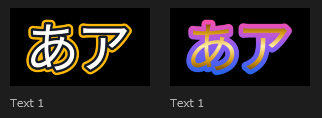
読み込んだスタイルは、見た目のサムネイル付きで並びます。この例では2つともレイヤー名の「Text 1」です。 同じレイヤー名のまま書き出すと、Premiere側でも同じ名前が並んで見分けにくくなります。いくつも読み込んだときは、プロジェクトパネルで名前を付け直しておくと探しやすいです。
あとは、そのスタイルをタイムライン上のテキストクリップへドラッグすると、見た目がまとめて適用されます。Premiere Proのバージョンによって、パネルの名前や置き場所が少し違うことがあります。
よくあるつまずき
「出力できません」が消えない
非表示にした効果も対象になります。「通常」モードに戻して、表示されている設定を削除してください。
塗りを2枚以上重ねている場合や、不透明度を100%より下げている場合も書き出せません。
「文字」タブの「行の揃え」を左以外にしている場合や、「行間」を1.2から変えている場合も「出力できません」になります。どちらも互換モードでは欄が隠れるので、「通常」モードに戻して直してください。
Premiereで見ると、フォントが違う
そのフォントがPCに入っていない可能性が高いです。同じフォントをインストールしてから、Premiere Proを開き直してみてください。
スタイルを適用しても、文字の内容が変わらない
テキストスタイルに入るのは、フォントや色、縁取りといった見た目だけです。文字の内容や配置は含まれないので、Premiere側で入力した文字に、見た目だけが反映されます。
縦書きのテロップをPremiereで使いたい
v1.3.0時点では、縦書きはテキストスタイルとして書き出せません。縦書きの文字は透過PNGで書き出して、画像として置く方法があります。
補足・注意点
やってみる
Text Designで試してみる
Premiere互換モードに切り替えて、そのまま作り始められます。