文字を透過PNGで保存する方法|テロップ・サムネ用
テロップやサムネに文字を重ねるなら、背景が透明なPNG(透過PNG)にしておくと、どんな画像や動画にもそのまま載せられます。
Text Designは、はじめから透過PNGで書き出す作りなので、透明にするための設定はいりません。決めるのは「どこまでを切り抜くか」と「どの大きさで書き出すか」の2つだけです。
こんな人向け:背景が透明な文字素材を作りたい人
この記事で分かること
- キャンバスのチェック柄が何を表しているか
- 書き出す範囲(PNG範囲)の選び方
- 倍率の選び方と、スマホでの注意
- 書き出した後の保存のしかた
完成イメージ

文字のまわりの縁取りまで含めて、ぴったりの大きさで切り抜かれています。
透過PNGを書き出す手順
手順2:書き出す範囲を選ぶ
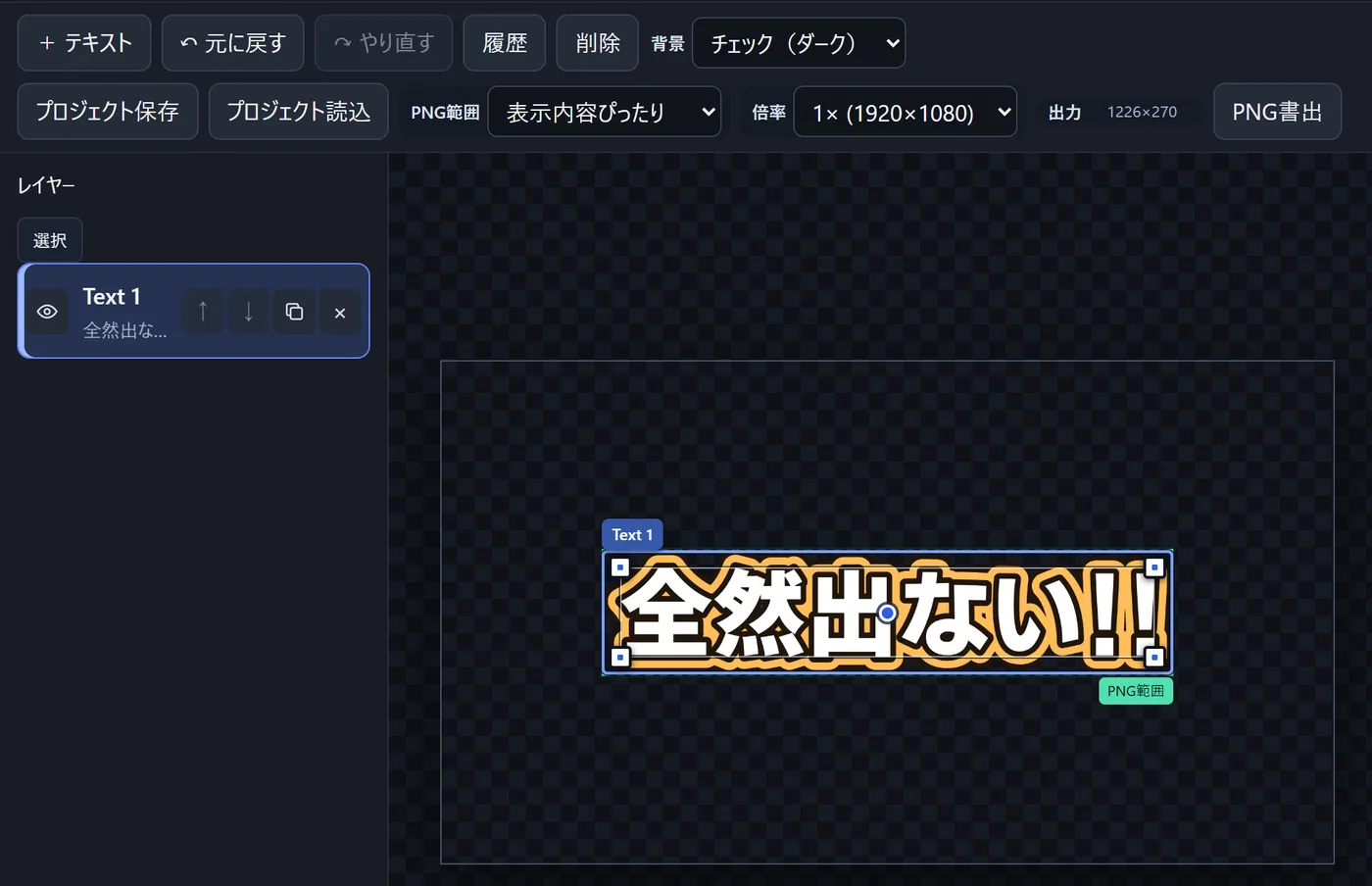
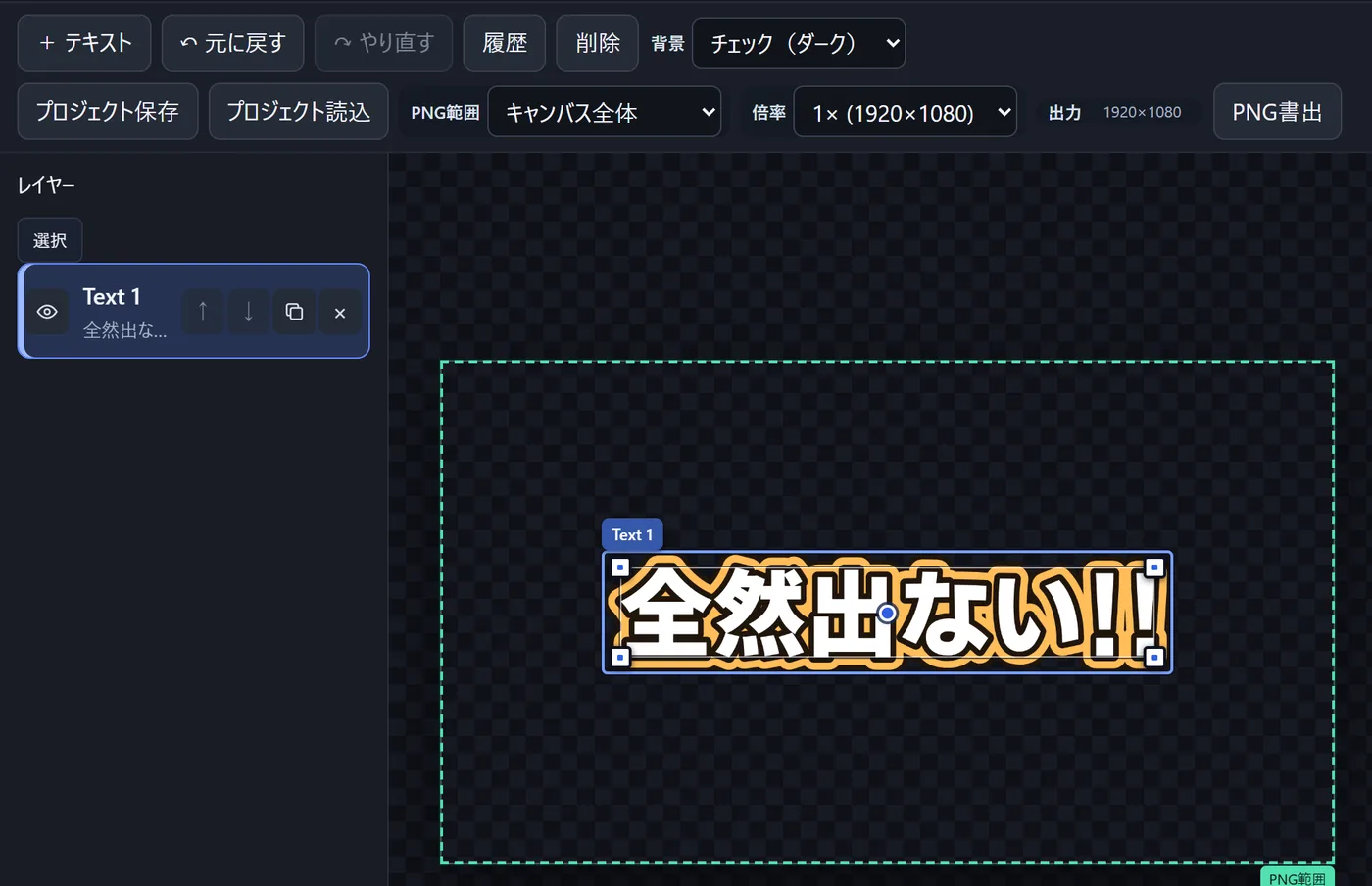
ツールバーの「PNG範囲」で、画像をどこまで切り抜くかを決めます。キャンバスに出ている緑の「PNG範囲」の枠が、実際に書き出される範囲です。
PNG範囲の4つの選び方 PNG範囲 書き出される範囲 向いている使い方 キャンバス全体 1920×1080の全体 動画編集で、画面の決まった位置に重ねたいとき 表示内容ぴったり 見えている文字と効果のぎりぎり サムネや告知画像に、素材として貼るとき 表示内容+余白 上に加えて、まわりに透明の余白 ぎりぎりだと窮屈で、少し余裕がほしいとき 選択レイヤーぴったり 選んでいるレイヤーだけ 文字をいくつも置いていて、1つだけ取り出したいとき 手順4:「PNG書出」を押して保存する
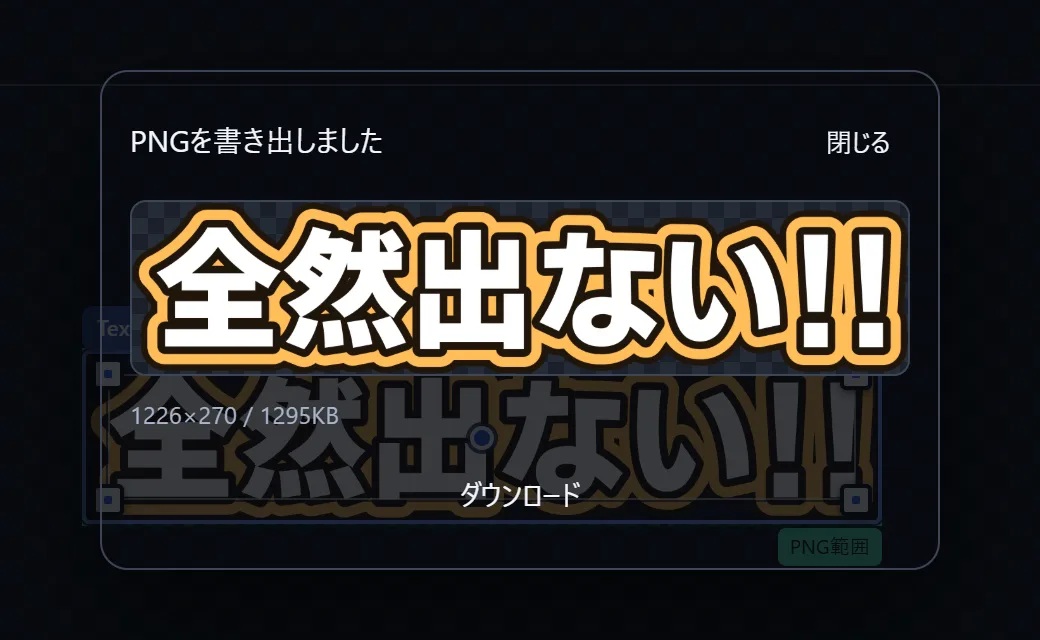
準備ができたら「PNG書出」を押します。ここですぐにファイルが保存されるわけではなく、先に確認の画面が出ます。
画像をタップすると大きく表示できます
書き出した画像のプレビューと、サイズ・容量が出ます。PCでは「ダウンロード」で保存します。 サイズと容量を確かめて、PCなら「ダウンロード」を押すと保存されます。スマホでは「写真に保存」「ファイルに保存」「共有」から選べます。
ファイル名には範囲とサイズが入ります(例:text-design-visible-content-tight-1226x270.png)。何枚か書き出したあとでも見分けやすいです。
 がき。
書き出したら、いっぺん別の画像の上に重ねてみてな。ちゃんと透明になってるか、すぐ分かるで!
よくあるつまずき
書き出したPNGの背景が、黒(または白)に見える
画像ビューアによっては、透明な部分を黒や白で表示します。画像編集ソフトや動画編集ソフト、スライド作成ソフトで、ほかの画像の上に重ねてみると、透明になっているか確かめられます。
「下絵」に置いた画像が書き出されていない
「下絵」は位置合わせのための確認用の画像なので、保存にも書き出しにも含まれません。背景ごと1枚の画像にしたいときは、書き出したPNGを別のソフトで背景の画像に重ねてください。
動画に重ねたら、文字の位置がずれた
「表示内容ぴったり」で書き出すと、文字のまわりだけの画像になるので、置く位置は動画編集ソフト側で決めることになります。エディターで決めた位置のまま使いたいときは、「キャンバス全体」で書き出してください。
ファイルの容量が思ったより大きい
縁取りやグラデーションが多いほど、PNGの容量は増えます。今回の例でも、1×で約1.3MBありました。2×にすると画素の数が4倍になるので、必要なときだけ2×にするのがいいと思います。
スマホで保存できない
XやLINEなどのアプリの中で開いたページでは、保存が制限されることがあります。SafariやChromeで開き直してから、「写真に保存」か「ファイルに保存」を試してください。
補足・注意点
やってみる
Text Designで試してみる
作った文字を、そのまま透過PNGで保存できます。