PCに入っているフォントをText Designで使う方法
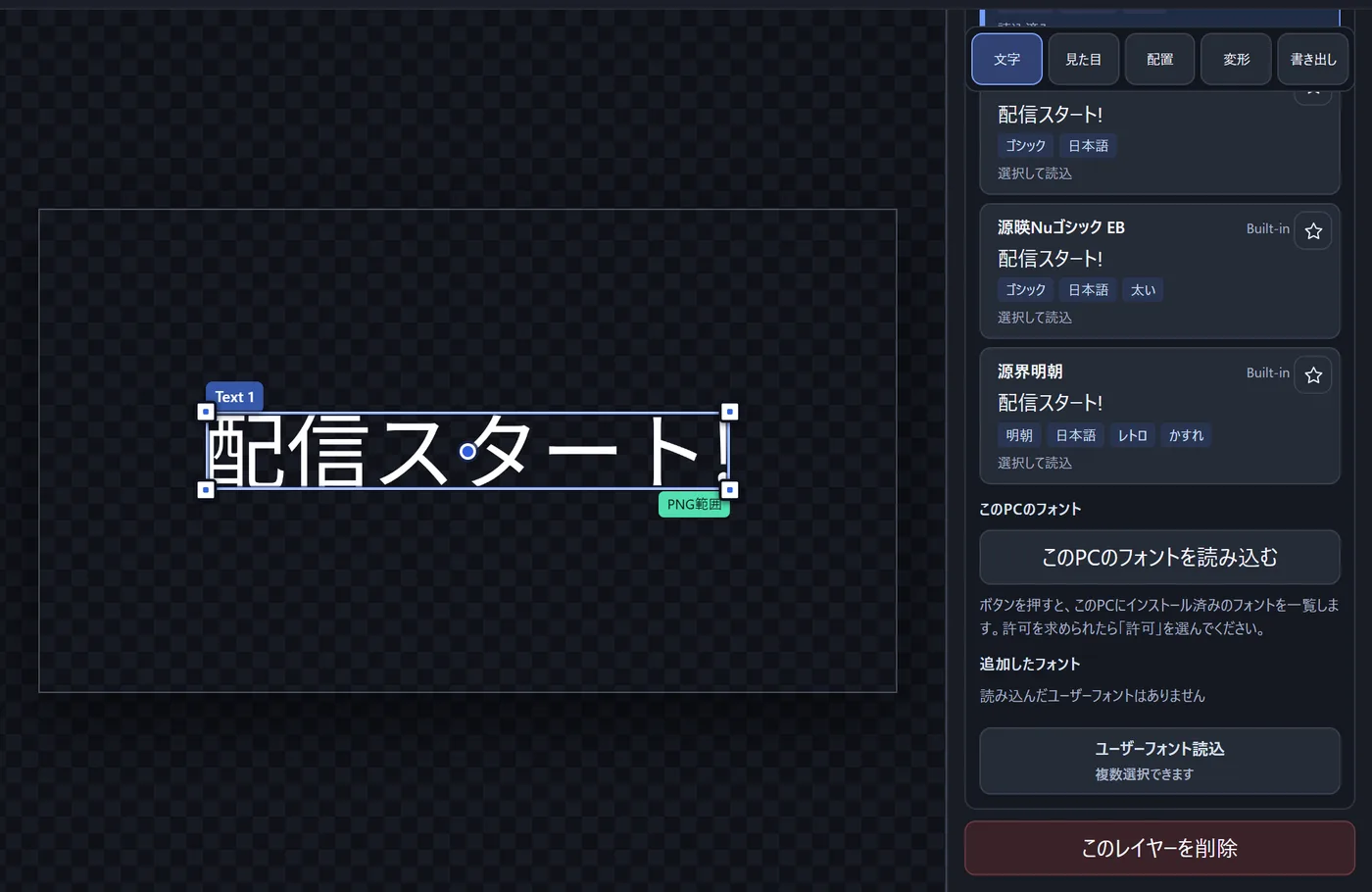
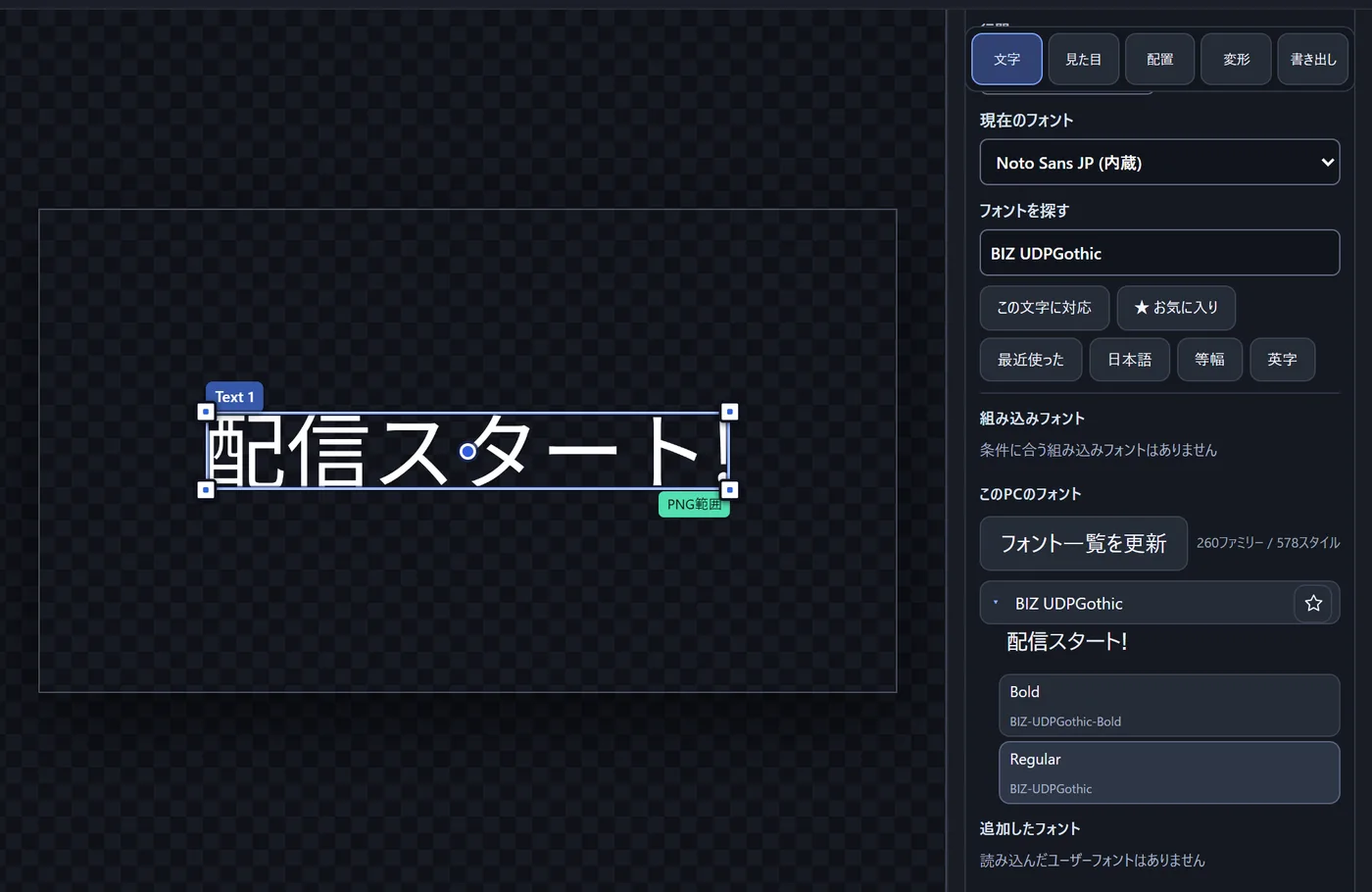
Text Designには4つのフォントが入っていますが、PCにインストールしてあるフォントも使えます。フォントファイルを探して読み込み直さなくても、一覧から選ぶだけです。
ここでは、Windowsに最初から入っている「BIZ UDPゴシック」を例に、一覧の読み込みから、次にエディターを開いたときの再接続までを試しました。確かめたのは、WindowsのChromeです。
こんな人向け:PCに入れてあるフォントで、テロップやサムネの文字を作りたい人
目次
この記事で分かること
- PCのフォント一覧を読み込む手順
- フォントの探し方と、太さ(書体)の選び方
- 「フォントが見つかりません」と出たときの再接続
- 一覧が使えないときの「ユーザーフォント読込」と、フォントファイルからの戻し方
完成イメージ

文字サイズは190、縁取りは濃い茶色の10pxを1本。PCのフォントでも、内蔵フォントと同じように縁取りを付けて書き出せました。
使う前に知っておくこと
PCのフォントを一覧から選ぶ機能は、ブラウザ側の機能を使っているので、使える環境と使えない環境があります。この記事の手順は、WindowsのChromeで確かめたものです。一覧が使えないときは、フォントファイルを直接読み込む「ユーザーフォント読込」を使います(後半で紹介します)。
もうひとつ知っておきたいのが、フォントのデータはプロジェクトに保存されないことです。保存されるのは「どのフォントを使ったか」だけなので、開き直したときに、PCのフォントをつなぎ直すことがあります。
PCのフォントを使う手順
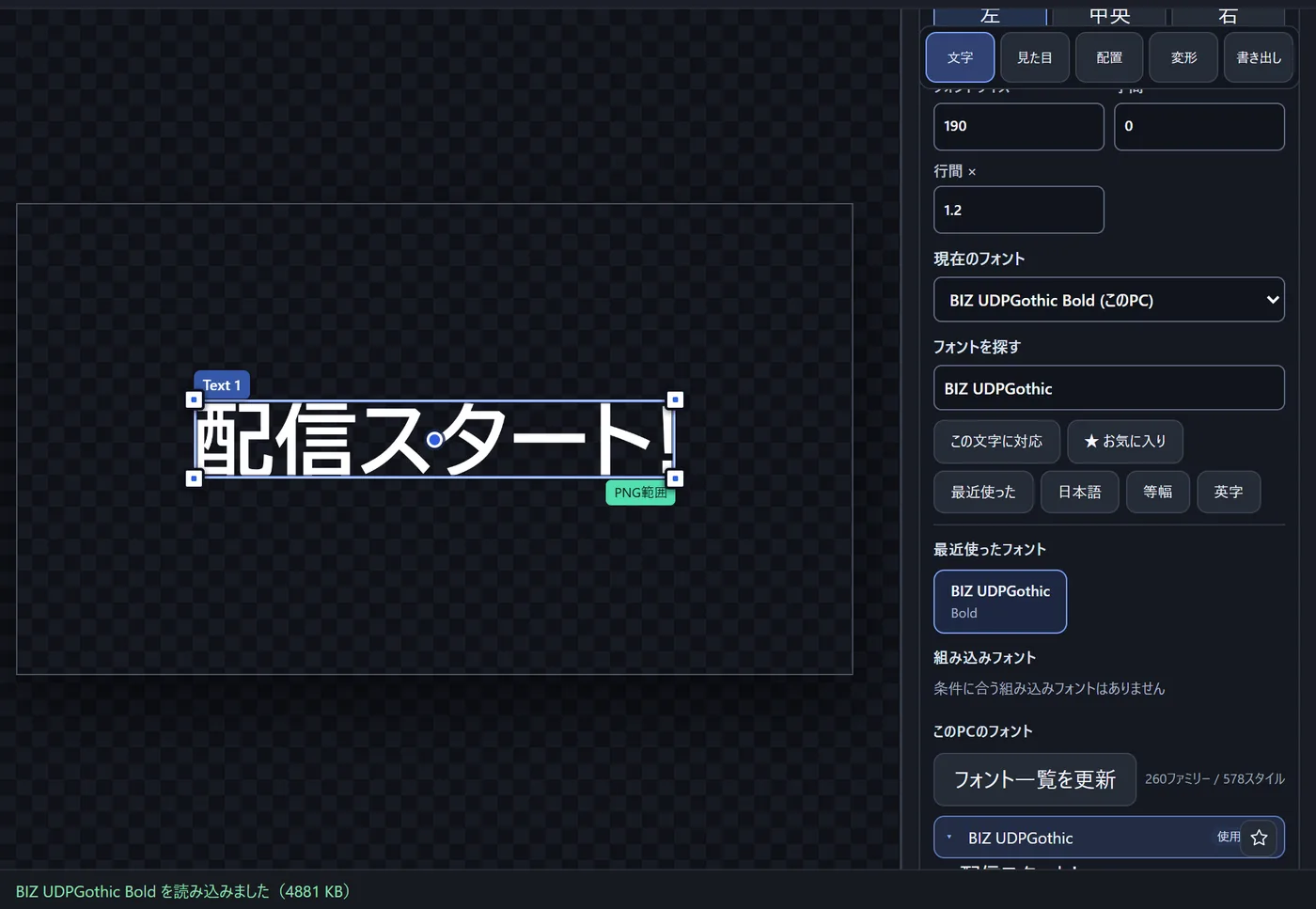
手順3:「(このPC)」と出ていれば完了
画像をタップすると大きく表示できます
「現在のフォント」に「(このPC)」が付きます。画面の下には、読み込んだフォントの容量が出ます。 「現在のフォント」が「BIZ UDPGothic Bold (このPC)」に変わり、画面の下に「BIZ UDPGothic Bold を読み込みました(4881 KB)」と出ました。一度使ったフォントは「最近使ったフォント」にも並ぶので、次からはそこから選べます。
あとは内蔵フォントと同じで、縁取りを付けたり、透過PNGで書き出したりできます。
文字に縁取りを重ねる手順を見る文字に二重・三重の縁取りを付ける方法
次に開いたとき「フォントが見つかりません」と出たら
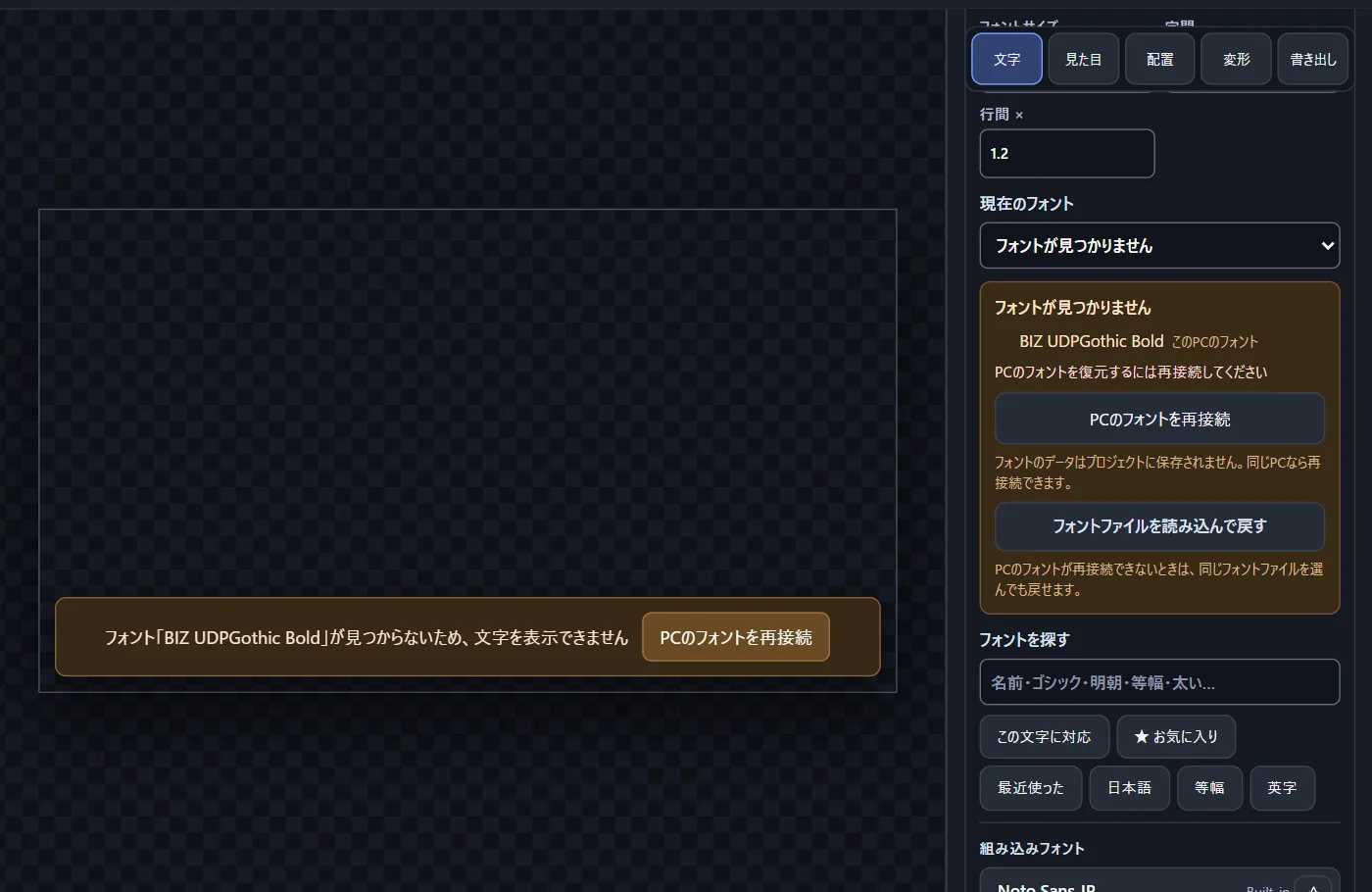
PCのフォントを使ったプロジェクトを開き直したとき、ブラウザの許可が残っていれば、フォントは自動で読み込まれました。許可が残っていないと、キャンバスに「フォント「BIZ UDPGothic Bold」が見つからないため、文字を表示できません」と出て、文字が表示されなくなります。
画像をタップすると大きく表示できます
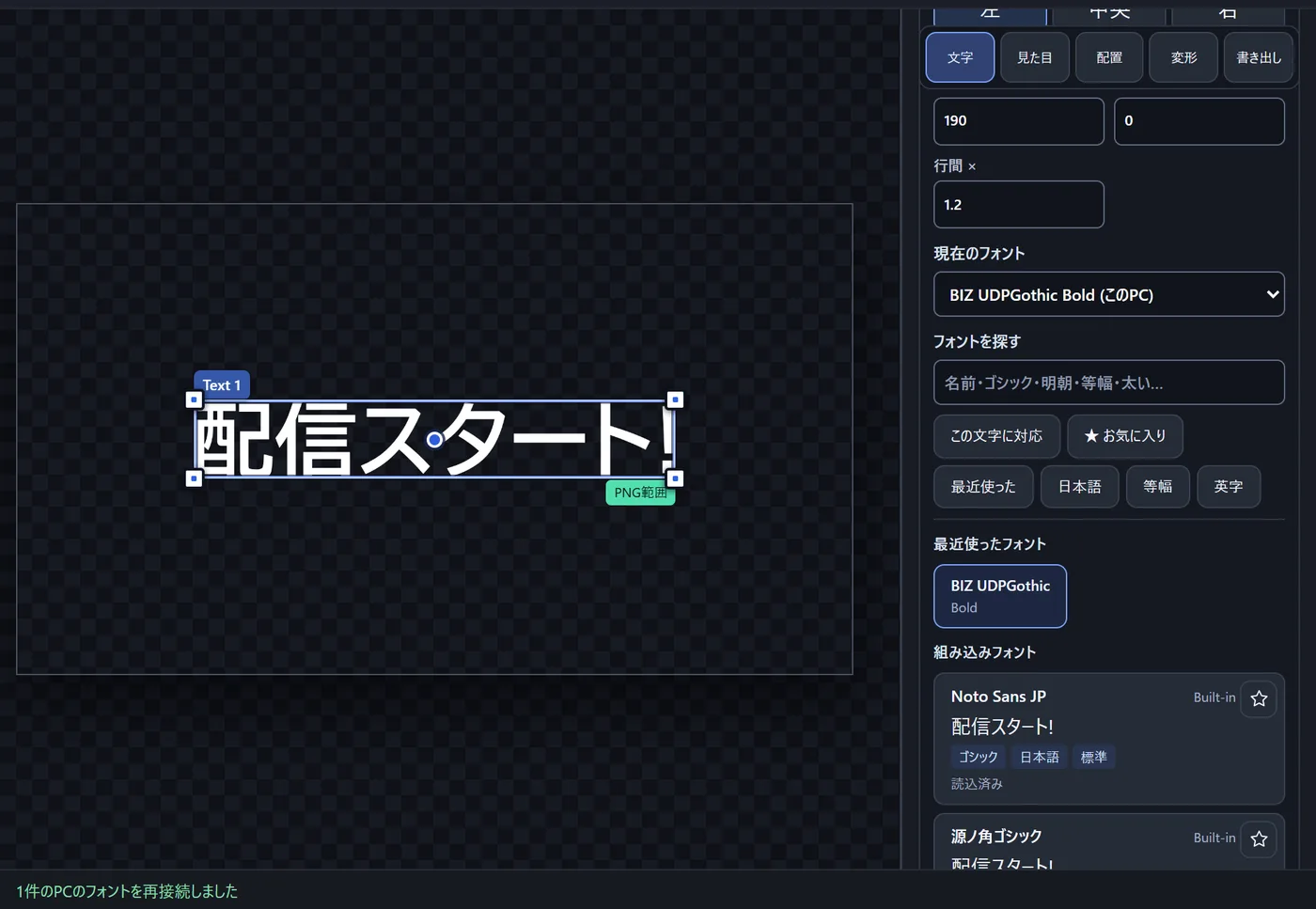
どちらかの「PCのフォントを再接続」を押して、もう一度許可すると元に戻ります。今回は「1件のPCのフォントを再接続しました」と出て、文字も表示されました。
画像をタップすると大きく表示できます
 kou
別のPCで開くときは、そっちにも同じフォントを入れといてな。プロジェクトにフォントの中身は入ってへんからね!
一覧が使えないときは「ユーザーフォント読込」
PCのフォント一覧が使えない環境では、「このPCのフォントを読み込む」ボタンの代わりに「このブラウザはPCのフォント一覧に対応していません。」と表示されます。そのときは、「追加したフォント」の下にある「ユーザーフォント読込」から、フォントファイル(.ttf・.otf・.ttc)を直接選んで使います。
PCのフォントを使ったプロジェクトをこうした環境で開くと、「このブラウザはPCのフォントを復元できません。「フォントファイルを読み込んで戻す」から同じフォントファイルを選んでください」と出ます。
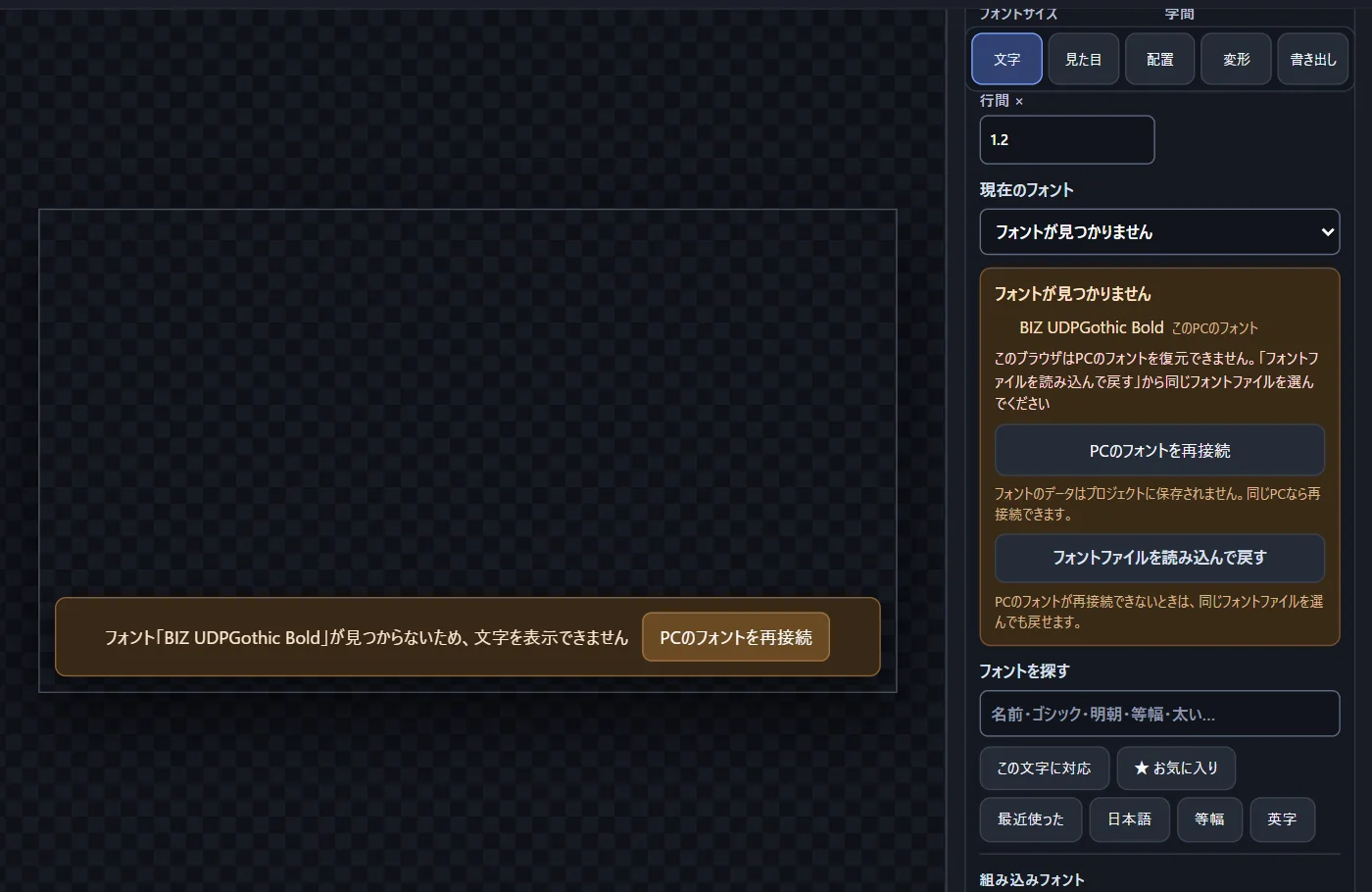
画像をタップすると大きく表示できます
ここで「フォントファイルを読み込んで戻す」から同じフォントファイルを選ぶと、表示が消えて、文字がまた表示されました。BIZ UDPゴシックのBoldは、Windowsでは「BIZ-UDGothicB.ttc」というファイルに入っています。
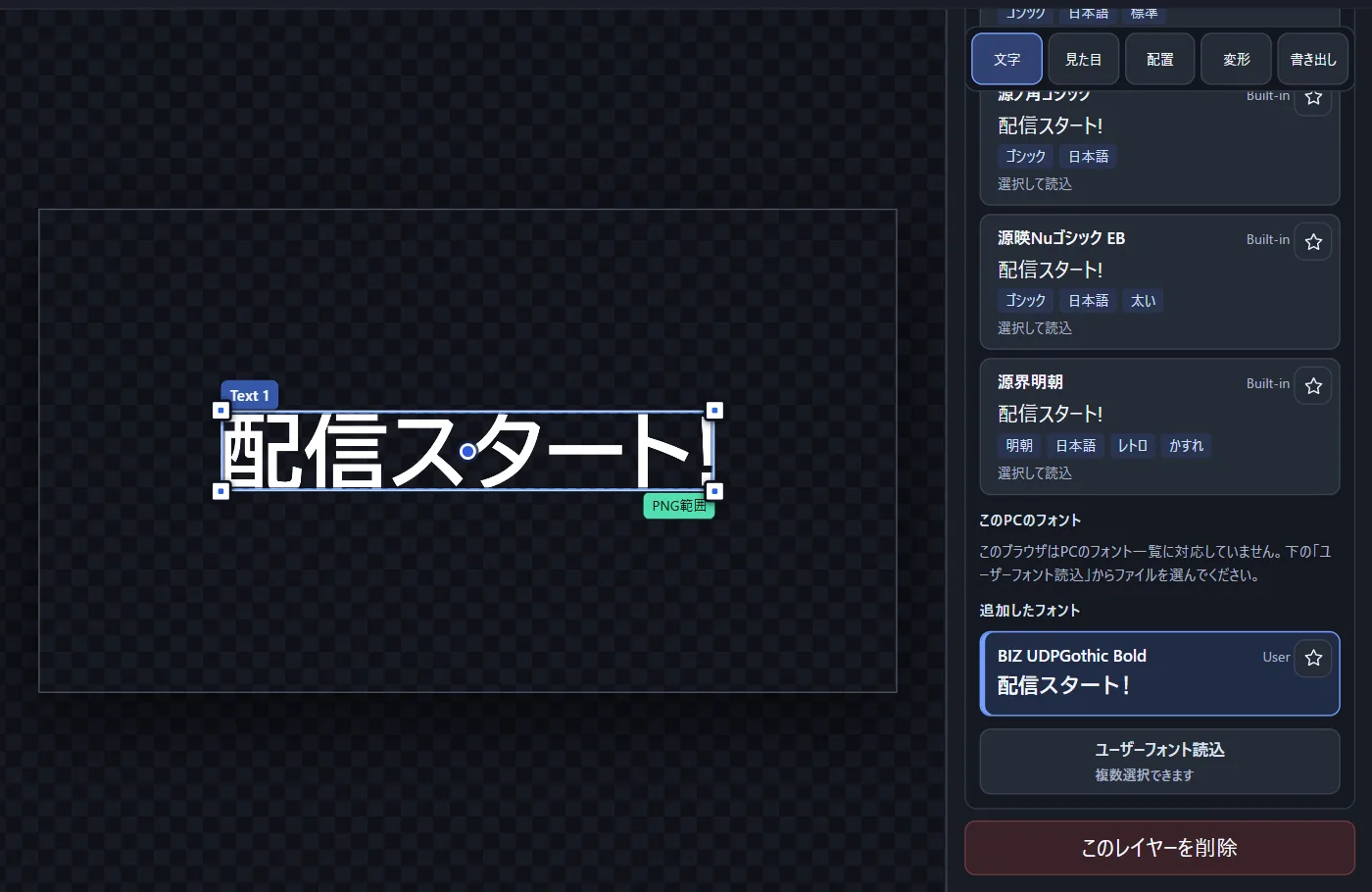
画像をタップすると大きく表示できます
なお、上の2枚は、WindowsのChromeで一覧の機能を使えない状態にして表示を確かめたものです。
よくあるつまずき
入れたはずのフォントが一覧に出てこない
一覧には英語の名前で並んでいるフォントが多いので、日本語の名前で見つからないときは、英語の名前でも探してみてください。
一覧を読み込んだあとにフォントを入れた場合は、「フォント一覧を更新」で読み込み直せます。
開くたびに「PCのフォントを再接続」を押すことになる
ブラウザがフォントの許可を覚えていないと、開くたびに再接続が必要になります。許可が残っているときは、開き直しても自動で読み込まれました。
別のPCで開いたら、文字が表示されない
プロジェクトに入っているのはフォントの名前だけで、フォントそのものは入っていません。そのPCにも同じフォントを入れてから再接続するか、同じフォントファイルを「フォントファイルを読み込んで戻す」で選んでください。どちらもできないときは、「現在のフォント」で別のフォントに変えてください。
補足・注意点
やってみる
Text Designで試してみる
PCのフォントを読み込んで、そのまま文字作りを始められます。