Text Designのプロジェクトを保存して、続きから編集する方法
テロップの文字を途中まで作って、続きは明日にしたい。別のPCで仕上げたい。そんなときは、Text Designの「プロジェクト保存」で、作業中の状態をファイルに残しておけます。
保存したファイル(.ztdproject)を「プロジェクト読込」で開けば、文字や配置、塗りや縁取りの設定が、保存したときのまま戻ります。ただし、フォントと画像はファイルに入らないので、開く環境によっては戻し直す手順があります。ここでは実際に保存して、同じブラウザと別のブラウザで開き直して確かめました。
こんな人向け:作りかけのデザインを保存して、あとで続きを編集したい人
目次
この記事で分かること
- 作業中のデザインをファイルに保存する手順
- 保存したファイルを開いて、続きを編集する手順
- 同じブラウザと、別のブラウザ・PCで開いたときの違い
- フォントや画像が見つからないときの戻し方
完成イメージ
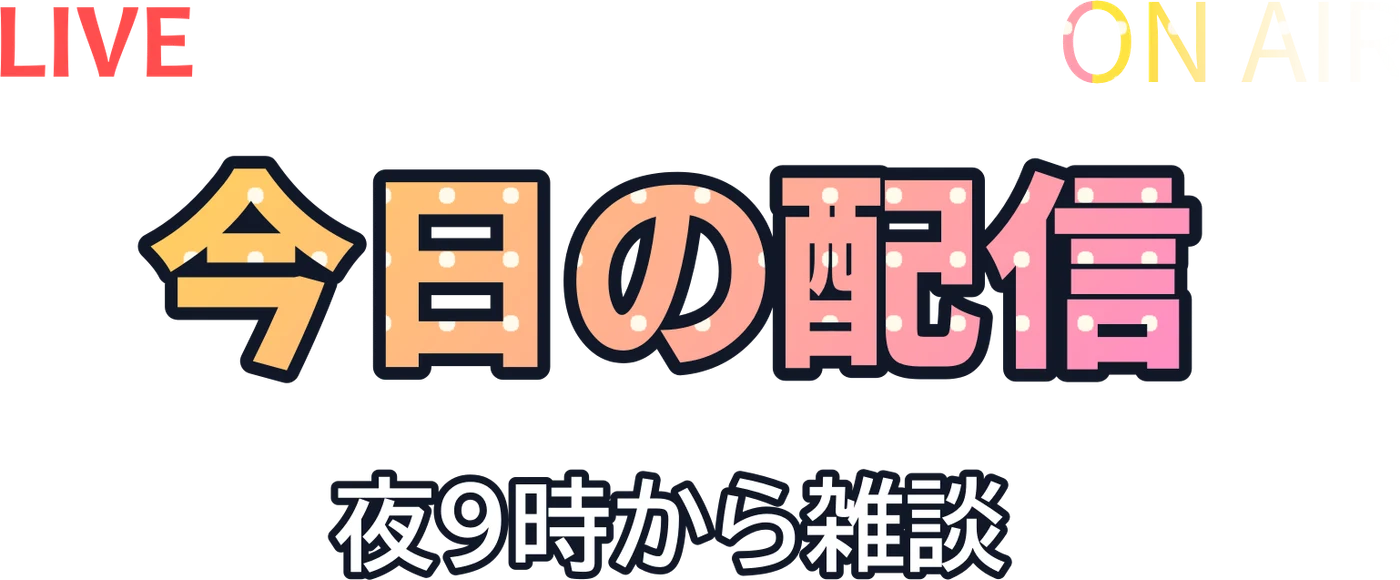
試したのは、4つの文字レイヤーに、内蔵フォント・PCのフォント・追加したフォントの3種類と、画像の塗り・マスクを使ったプロジェクトです。右上の「ON AIR」は、マスクの画像で右へ向かって消えていくようにしています。
保存して、続きから開く手順
手順2:「プロジェクト読込」でファイルを選ぶ
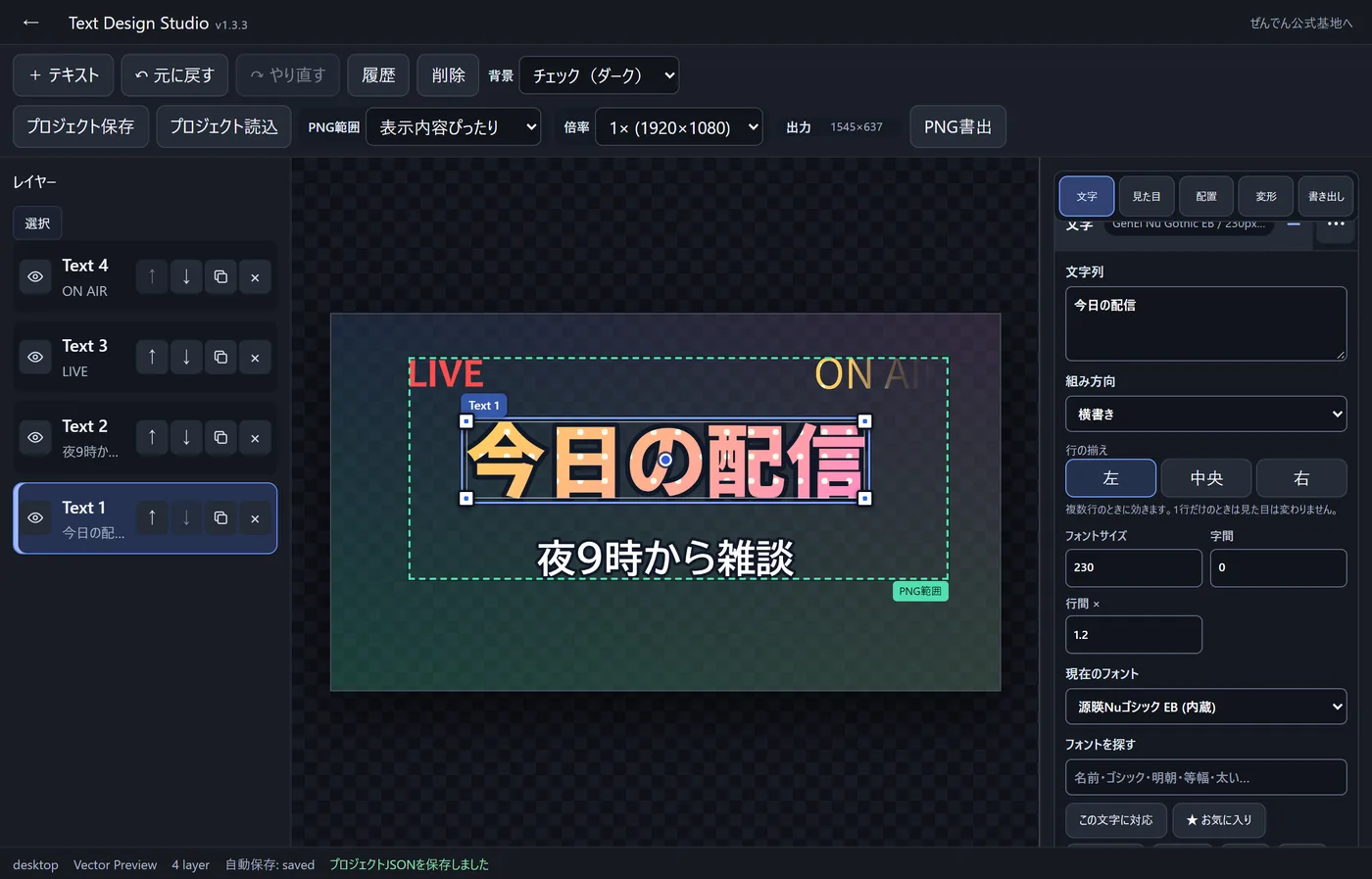
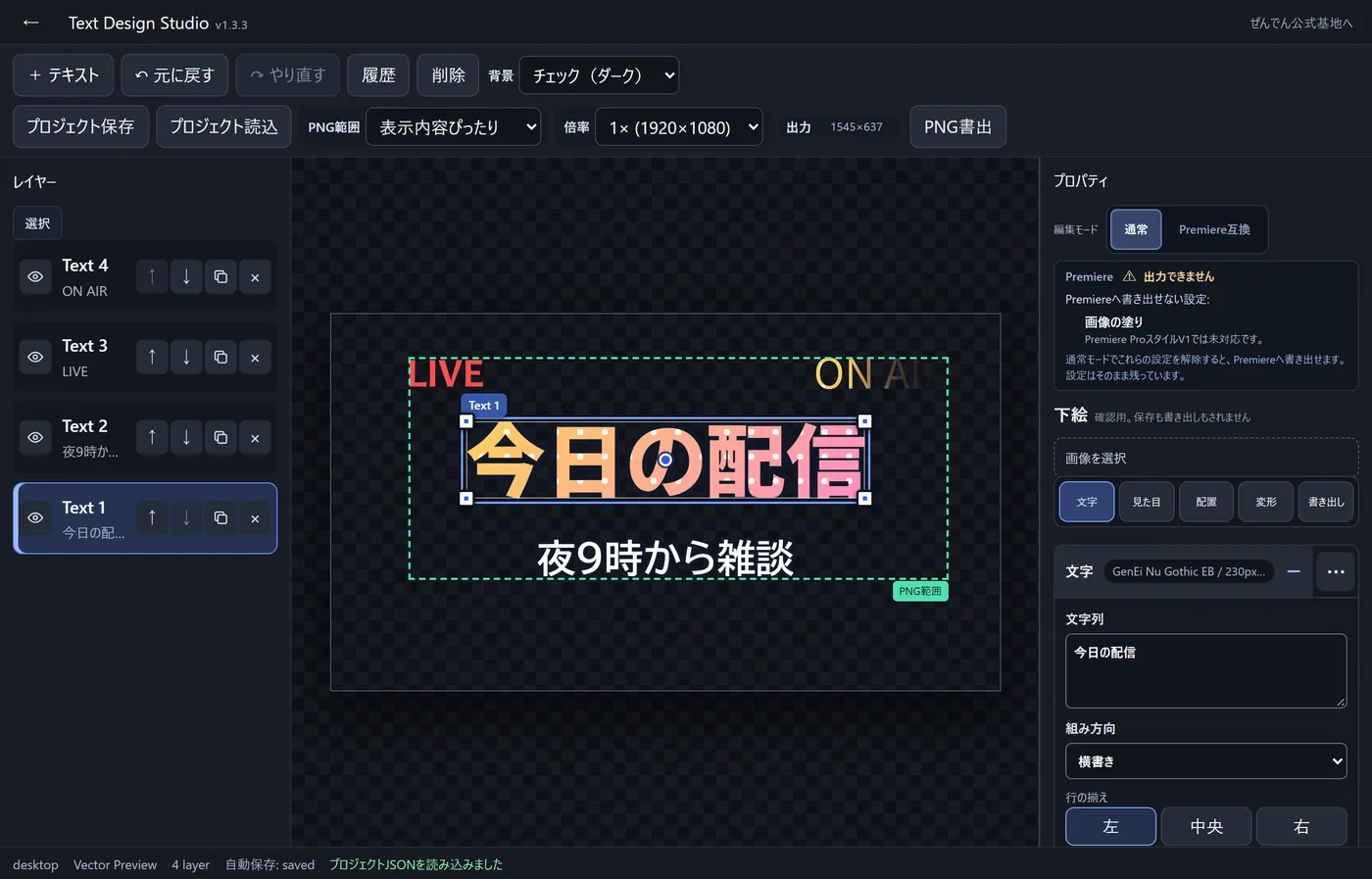
同じブラウザと、別のブラウザ・PCの違い
同じブラウザで開くか、別のブラウザ・PCで開くかで、戻し直すものが変わります。実際に、同じChromeで開き直した場合と、新しいプロフィールのChrome・Edgeで開いた場合を比べました。
| 同じブラウザ | 別のブラウザ・別のPC | |
|---|---|---|
| 文字・配置・塗りや縁取りなど | 戻る | 戻る |
| 内蔵フォント | 戻る | 戻る |
| このPCのフォント | フォントの使用を許可したままなら戻る | 同じPCなら「PCのフォントを再接続」で戻る。別のPCでは、同じフォントが入っていることが必要 |
| 追加したフォント | ブラウザを開き直したら、読み込み直す | 同じフォントファイルを読み込む |
| 画像(塗り・マスク) | ブラウザに残っていれば、自動で戻る | 元の画像ファイルを選び直す(再接続) |
| 下絵 | 保存されない | 保存されない |
同じブラウザで使った画像は、ブラウザの中にも保存されているので、プロジェクトを開けば自動で戻ります。ただ、ブラウザのサイトデータを消すと、画像のデータも消えることがあります。その場合は、別のブラウザで開いたときと同じように選び直します。
フォントや画像が見つからないときの戻し方
手順1:フォントは、種類ごとに戻す
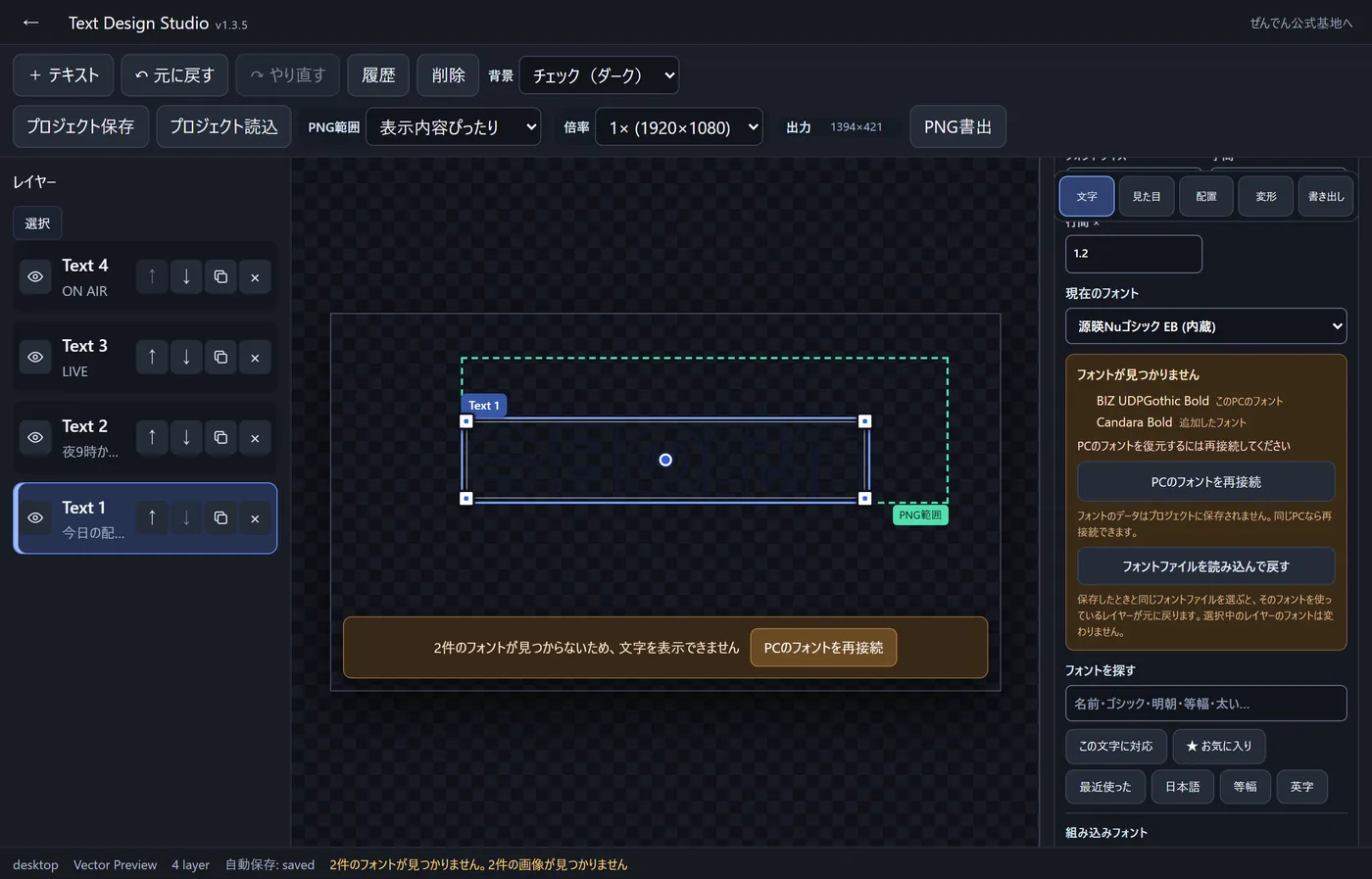
フォントがそろっていないと、キャンバスに「2件のフォントが見つからないため、文字を表示できません」のような案内が出ます。「文字」タブを開くと、「現在のフォント」の下に「フォントが見つかりません」の枠が出て、見つからないフォントの名前と種類が並びます。この枠は、どのレイヤーを選んでいても出ます。
画像をタップすると大きく表示できます
新しいプロフィールのChromeで開いたところ。PCのフォントと追加したフォントが1つずつ見つかりません。選んでいるのは内蔵フォントの「今日の配信」ですが、枠はそのまま出ています。 - 内蔵フォント:何もしなくても戻ります。
- このPCのフォント:「PCのフォントを再接続」を押して、ブラウザにフォントの使用を許可します。今回は「1件のPCのフォントを再接続しました」と出て戻りました。すでに許可してあるブラウザでは、開いた時点で自動で戻りました。
- 追加したフォント:「フォントファイルを読み込んで戻す」を押して、保存したときと同じフォントファイルを選びます。
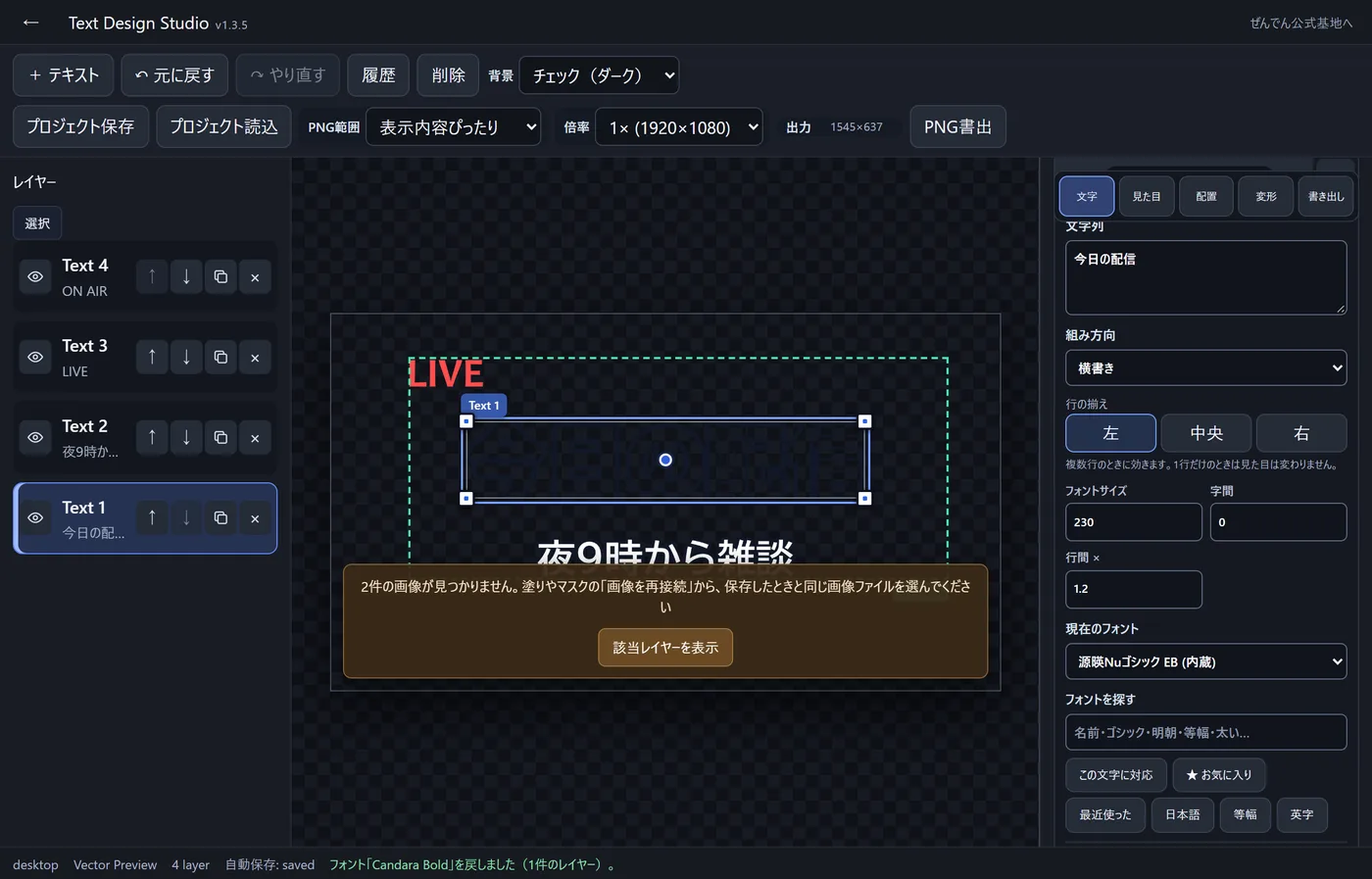
同じフォントファイルを選ぶと、そのフォントを使っていたレイヤーがまとめて元に戻ります。今回は「フォント「Candara Bold」を戻しました(1件のレイヤー)。」と出て、「LIVE」が保存したときのフォントに戻りました。保存したときとちがうフォントファイルを選んだときは、「…は、見つからないフォントとは別のフォントです」と出て、何も変わりません。
戻すために、そのフォントを使っているレイヤーを選ぶ必要はありません。いま選んでいる別のレイヤーのフォントも変わりません。今回は「今日の配信」を選んだまま戻しましたが、「今日の配信」は内蔵フォントのままでした。
手順3:「画像を再接続」で、保存したときと同じファイルを選ぶ
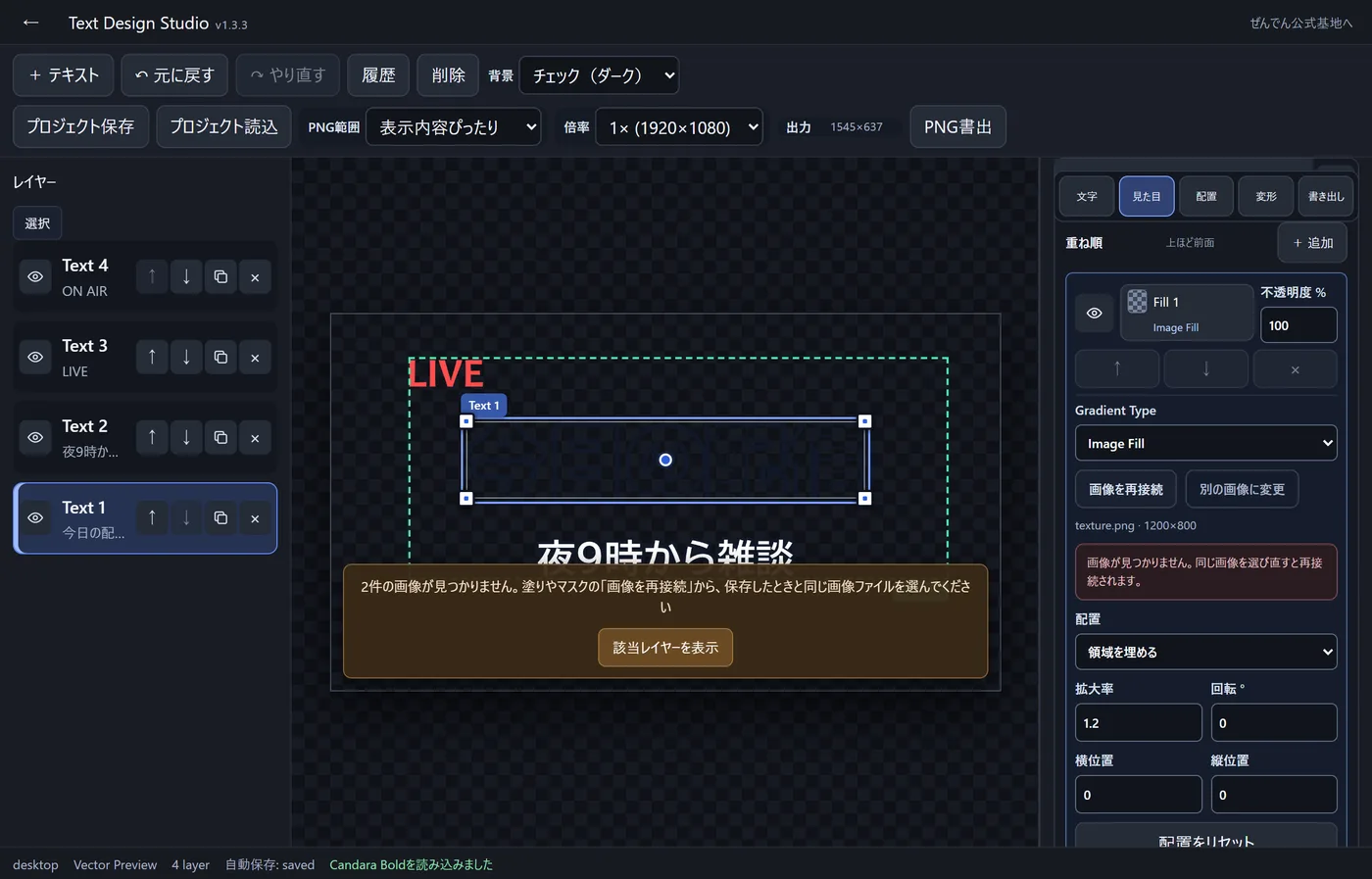
画像の設定欄には「画像を再接続」と「別の画像に変更」が並びます。元どおりに戻すときは「画像を再接続」を押して、保存したときに使った画像ファイルを選びます。
画像をタップすると大きく表示できます
拡大率や位置などの配置の設定は、保存したときのまま残っています。 同じ画像を何か所かで使っていても、再接続は1回で済みます。今回は水玉の画像を1回選ぶと、塗りに使っていた2つのレイヤーが両方戻り、残りはマスクの画像1件になりました。マスクの画像も、マスク欄の「マスク画像を再接続」で同じように戻します。
フォントと画像の案内が消えれば、保存したときと同じ見た目です。そのまま続きを編集したり、書き出したりできます。
「画像を再接続」と「別の画像に変更」の違い
2つのボタンは、役割がちがいます。
| 画像を再接続 | 別の画像に変更 | |
|---|---|---|
| 使うとき | 保存したときの画像に戻したい | ちがう画像に差し替えたい |
| 選べるファイル | 保存したときと同じ内容の画像だけ | PNG・JPEG・WebP・GIFなら、どの画像でも |
| 拡大率・位置・回転などの配置 | そのまま | そのまま |
「画像を再接続」は、ファイル名ではなく、画像ファイルの中身が同じかどうかで判断します。
| 選んだファイル | 結果 |
|---|---|
| 保存したときと同じファイル | 戻る |
| 同じファイルの名前だけ変えたもの | 戻る |
| 同じ名前だけど、中身がちがう画像 | 戻らない |
| 見た目は同じでも、保存し直した画像 | 戻らない |
| まったく別の画像 | 戻らない |
戻らないときは、「「texture.png」とは別の画像です。保存したときと同じ画像ファイルを選んでください。別の画像にする場合は「別の画像に変更」を使ってください」のように出ます。画像編集ソフトなどで保存し直したファイルは、見た目が同じでも中身が変わるので、再接続できません。元のファイルをそのまま取っておくのが確実です。
元のファイルが見つからないときは、「別の画像に変更」で代わりの画像を選べます。こちらはふつうの差し替えなので、どの画像でも選べて、拡大率や位置などの配置の設定はそのまま使われます。マスクの場合も、チャンネル・反転・不透明度は変わりません。
 kou
使った画像は、プロジェクトのファイルと同じフォルダに入れとくのがおすすめやで。別のPCに持っていくときも、フォルダごと持っていけばええからな!
よくあるつまずき
「…とは別の画像です」と出て、再接続できない
選んだファイルの中身が、保存したときの画像とちがいます。名前が同じでも、画像編集ソフトなどで保存し直したファイルは別の画像として扱われます。保存したときに使ったファイルを探して選んでください。
元のファイルがもう無いときは、「別の画像に変更」で代わりの画像を選べます。
同じブラウザで開いたのに、追加したフォントが見つからないと出る
「ユーザーフォント読込」で追加したフォントは、ブラウザを開き直すと読み込み直しが必要です。「文字」タブの「フォントが見つかりません」の枠にある「フォントファイルを読み込んで戻す」から、同じフォントファイルを選んでください。どのレイヤーを選んでいても戻せます。
PCのフォントが戻らない
「PCのフォントを再接続」を押して、ブラウザにフォントの使用を許可してください。別のPCで開いたときは、そのPCに同じフォントが入っている必要があります。入っていないときは、そのPCにフォントを入れるか、ほかのフォントを選び直してください。
書き出そうとしたら「画像が見つからないため書き出せません」と出る
書き出す文字に、まだ戻していない画像があります。「該当レイヤーを表示」から、画像を再接続してから書き出してください。
下絵が消えている
下絵はプロジェクトに保存されません。開き直したときは、もう一度「下絵」から画像を選んでください。
SVGの画像を選べない
塗りやマスクに使える画像は、PNG・JPEG・WebP・GIFです。SVGを選ぶと「PNG / JPEG / WebP / GIF のみ使用できます」と出ます。PNGなどに変換してから使ってください。
補足・注意点
やってみる
Text Designで試してみる
上のツールバーに「プロジェクト保存」と「プロジェクト読込」があります。