作ったデザインを保存して使い回す方法(My Styles・.ztdstyle)
配信の「開始」「休憩」「終了」のように、同じ見た目で文字だけ違うテロップを何枚も作るとき、毎回縁取りや影を付け直すのは手間です。
Text Designには、見た目を保存して別の文字に当てる方法が2つあります。ブラウザの中に保存する「My Styles」と、ファイルとして書き出す「.ztdstyle」です。どちらも実際に保存・適用して、何が引き継がれるかを確かめました。
こんな人向け:同じ見た目のテロップを、何枚も作りたい人
目次
この記事で分かること
- My Stylesへの保存と、別の文字への適用
- .ztdstyleの書き出しと読み込み
- 適用したときに変わるもの・変わらないもの
- My Styles・.ztdstyle・.prtextstyle の違い
完成イメージ
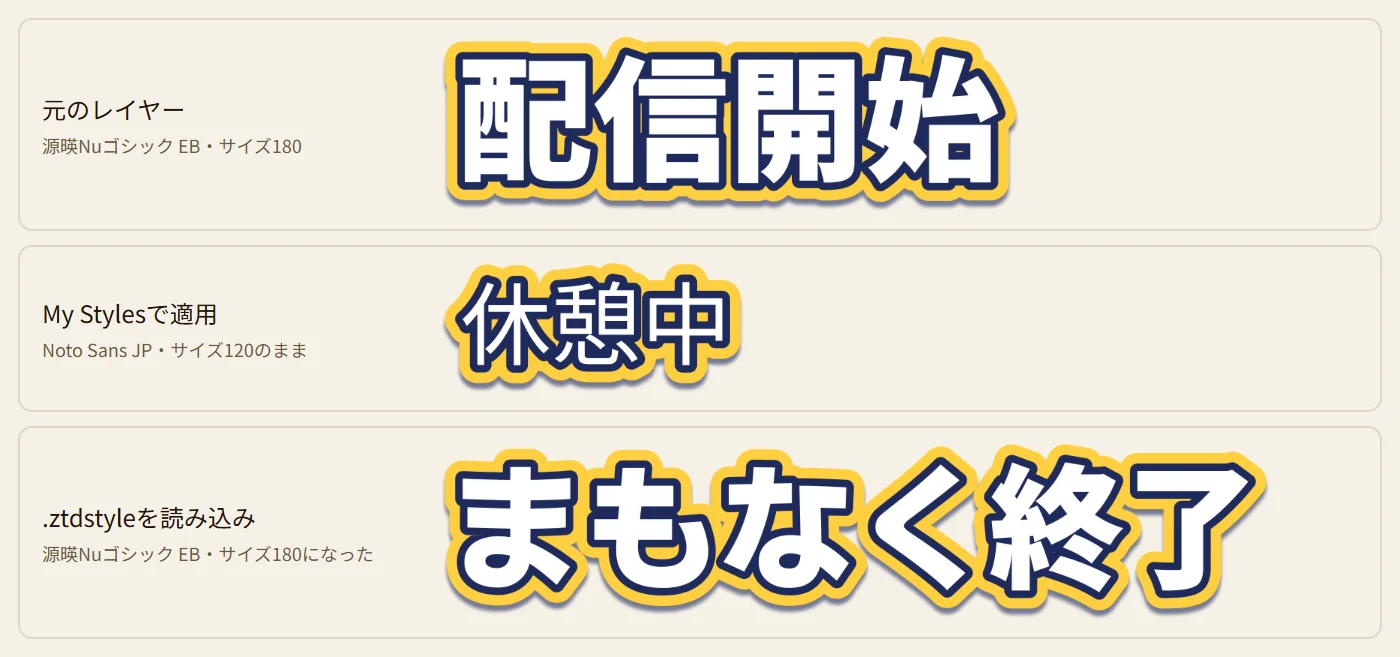
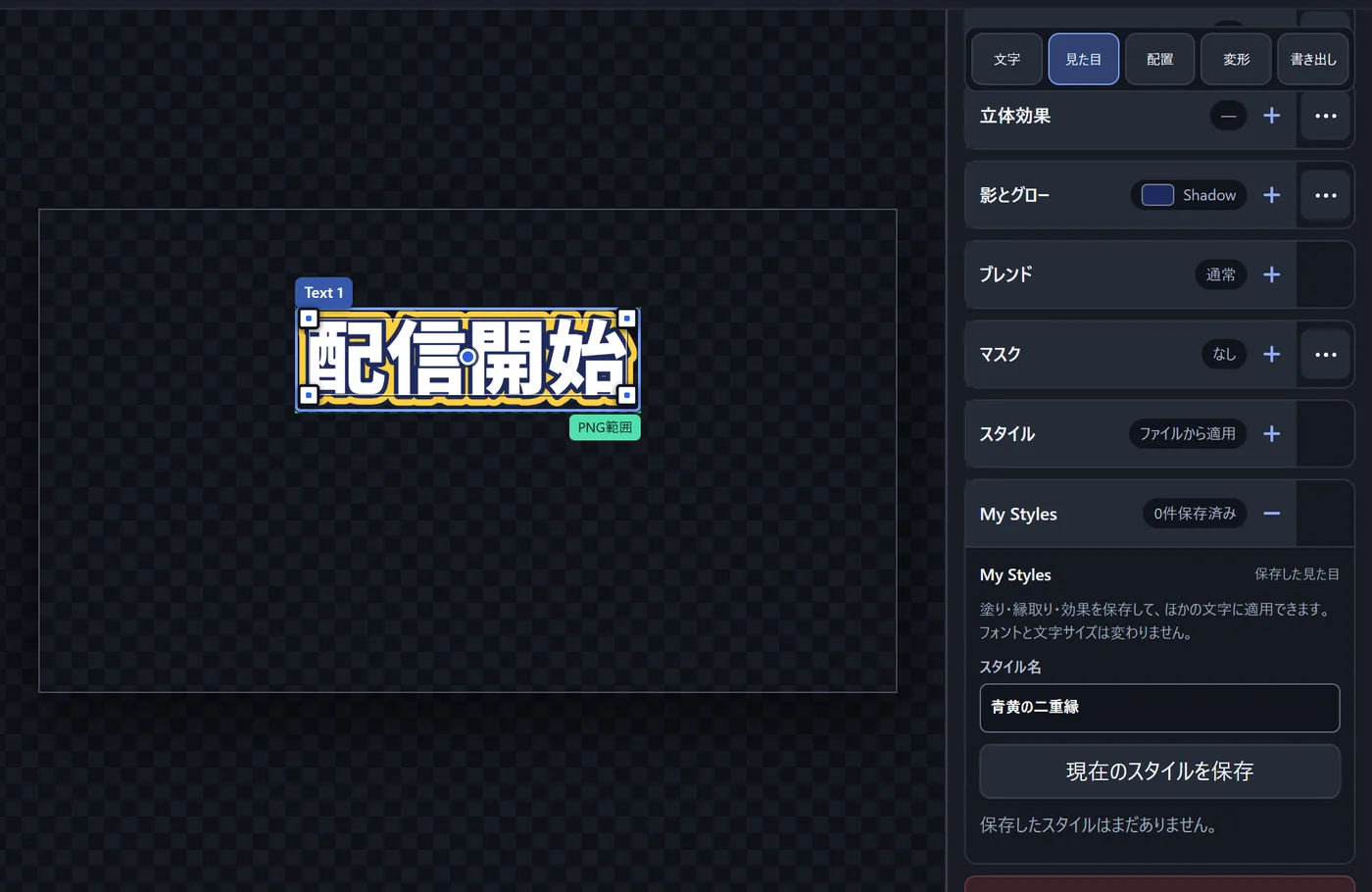
見た目は、白い文字に #1f2a5c 10px・#ffcf3f 14pxの縁取り2本と、下へ8pxずらしたシャドウ(ぼかし6)。My Stylesではフォントとサイズが元のまま、.ztdstyleではフォントとサイズも元のレイヤー(Text Design内蔵の源暎Nuゴシック EB)と同じになりました。
先に、3つの違い
| 保存先 | 別のPCなどへ | |
|---|---|---|
| My Styles | このブラウザの中 | 持っていけない |
| .ztdstyle | ファイル | スタイルの設定はファイルで持っていける(フォントのデータは入らない) |
| 入るもの | 入らないもの | |
|---|---|---|
| My Styles | 塗り・縁取り・シャドウ・グロー・内側の影・ベベル・立体効果 | フォントやサイズなど文字の設定、文字の内容・位置、ブレンド・マスク・変形 |
| .ztdstyle | My Stylesに入るものに加えて、フォント(どのフォントかの情報)・サイズ・字間・行間・行の揃え・組み方向、ブレンド | 文字の内容・位置・変形、フォントのデータそのもの |
もう1つ、名前の似た.prtextstyleがあります。これはPremiere Pro用のテキストスタイルで、Premiere Proで読み込むファイルです。Text Designの「スタイルを読み込む」で選ぶと、「Premiere Pro用のスタイルファイル(.prtextstyle)です。Text Designでは読み込めません。Text Design用の .ztdstyle を選択してください。」と出ます。Text Designの中で使い回すのは、My Stylesと.ztdstyleです。
Premiere Pro用のスタイル(.prtextstyle)の作り方を見るPremiere Pro用のテキストスタイルを作る方法My Stylesに保存して、別の文字に当てる
手順2:当てたいレイヤーを選んで「適用」
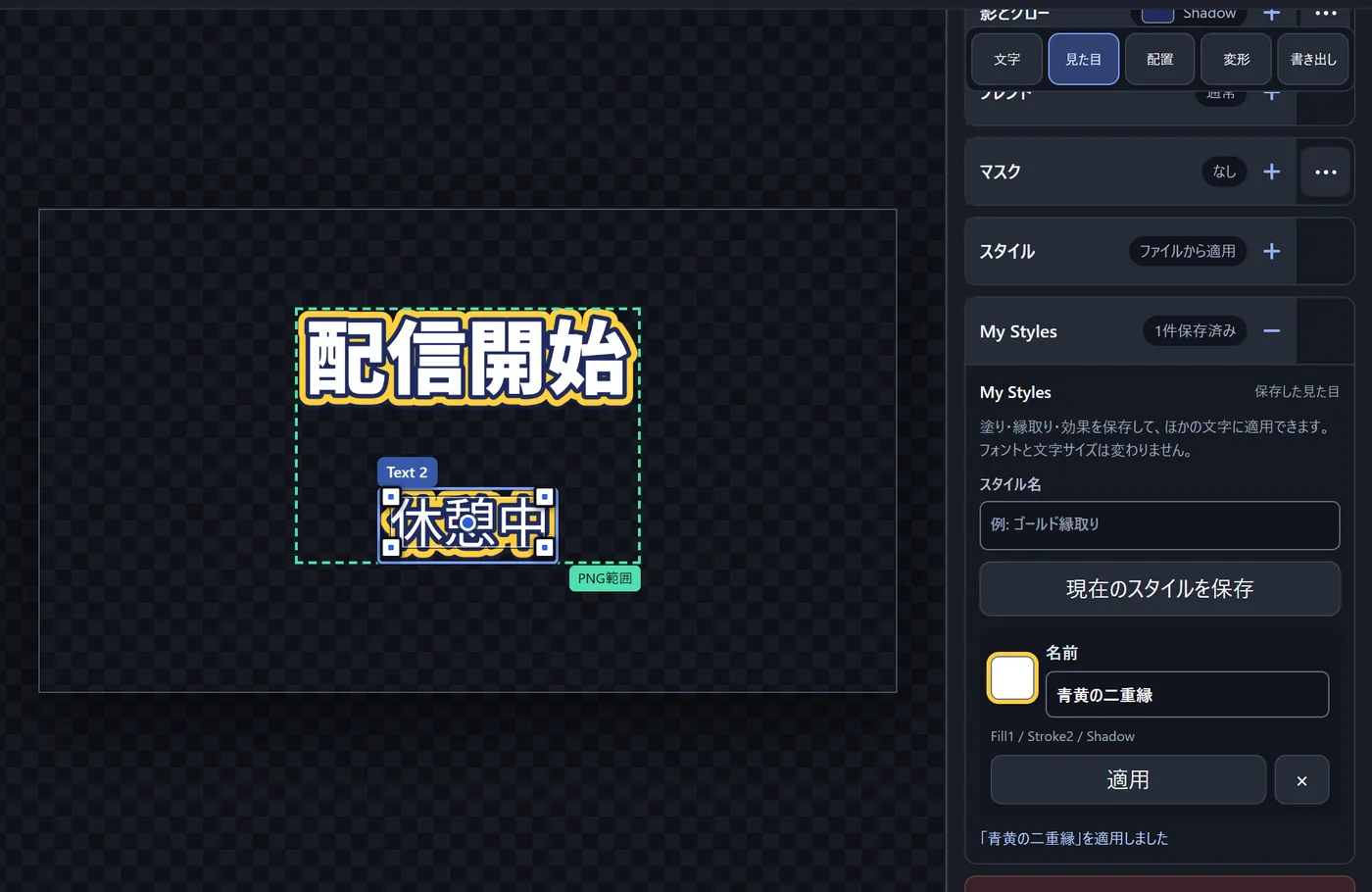
当てたいレイヤーを選んでから、一覧の「適用」を押します。
画像をタップすると大きく表示できます
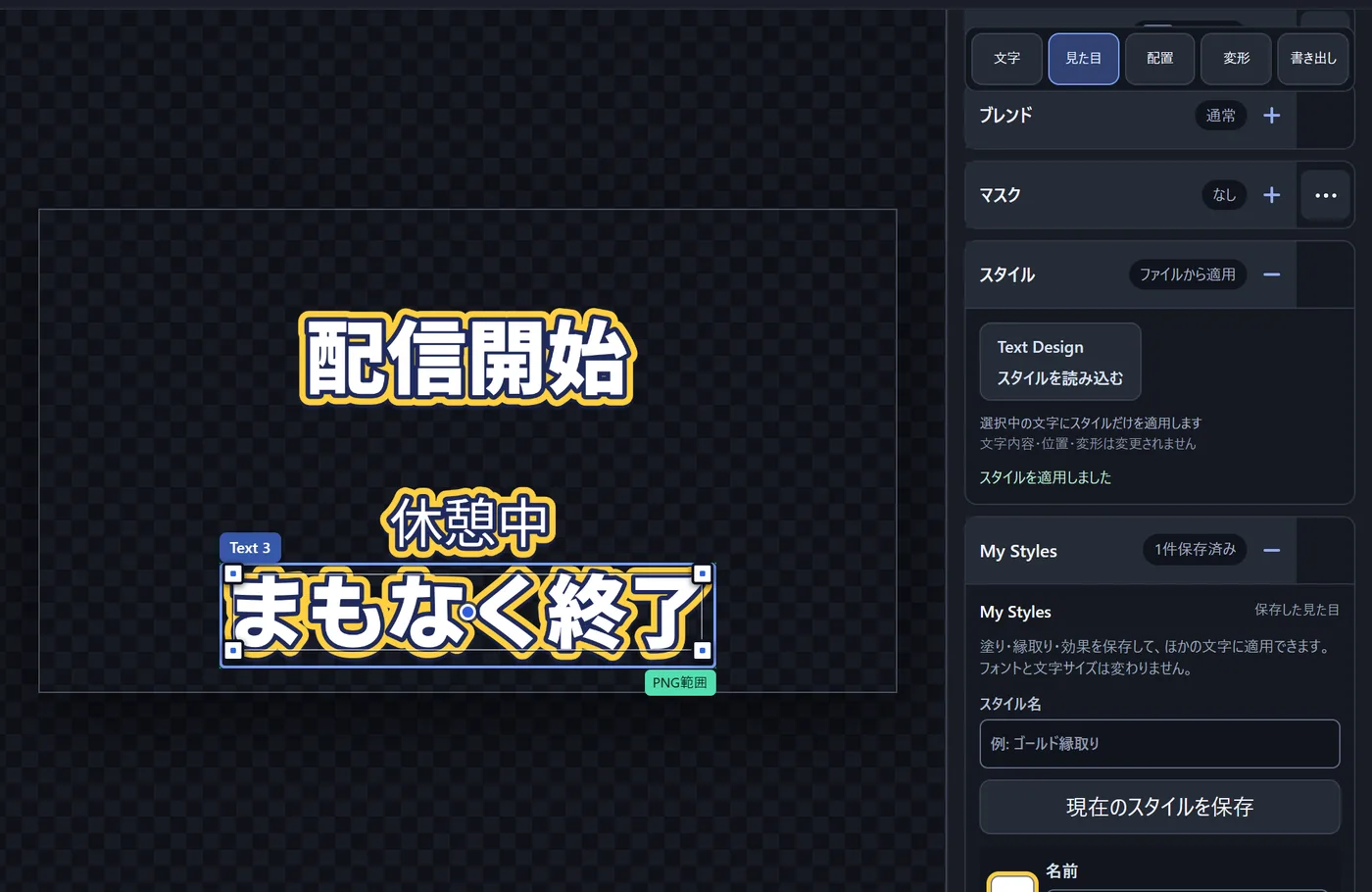
「休憩中」のレイヤーを選んで「適用」を押したところ。 見た目は「配信開始」と同じになり、「休憩中」はNoto Sans JPのサイズ120のままでした。文字の内容や位置も変わりません。
当てた先にもともと付いていた縁取りや影、ベベルなども、保存した内容に置き換わります。シャドウを付けたレイヤーに、シャドウの入っていないスタイル(縁取り2本とグロー)を当てたときは、シャドウが消えて、縁取り2本とグローになりました。
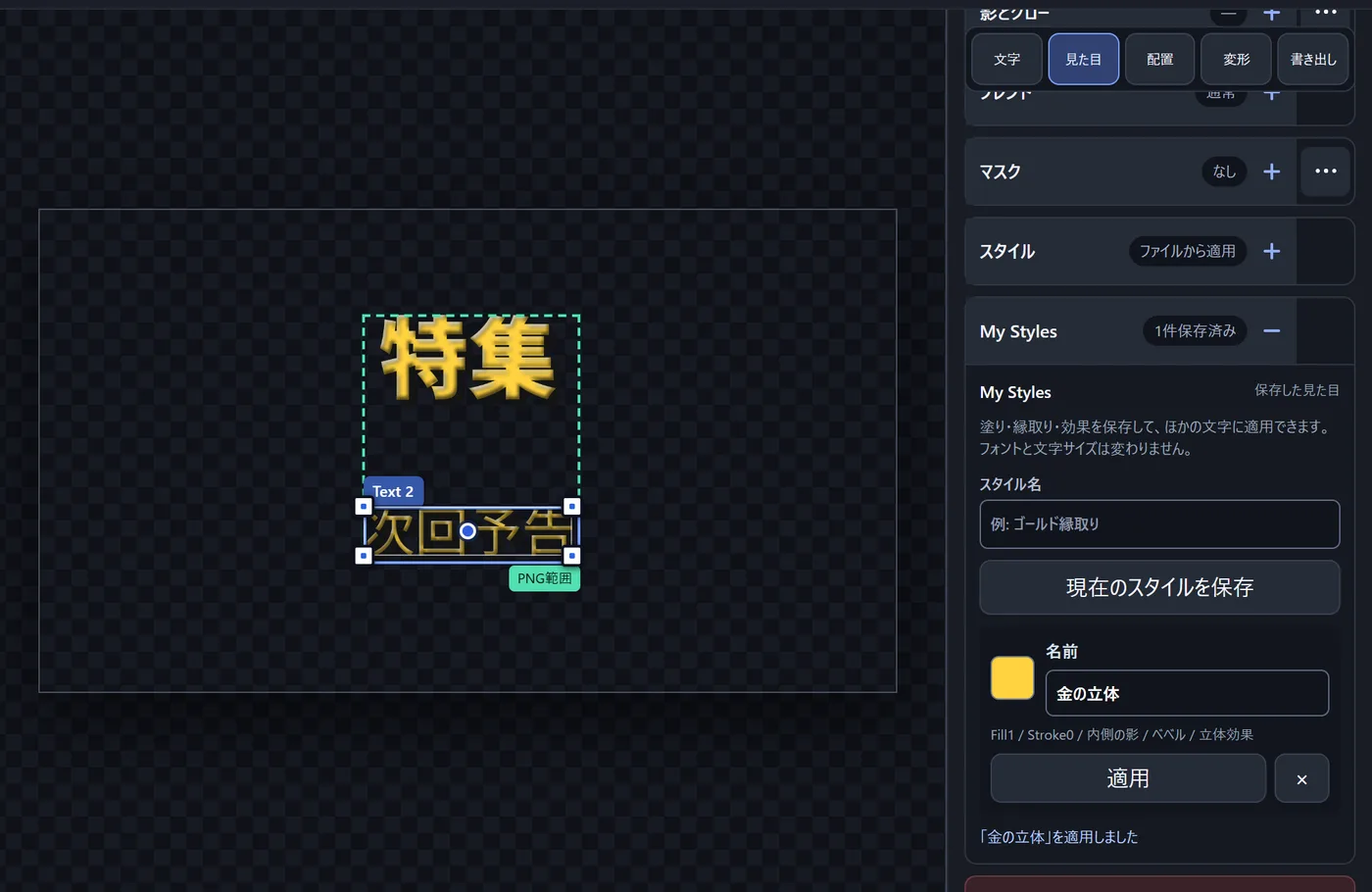
内側の影・ベベルとエンボス・立体効果も、My Stylesに入ります。これらを付けたレイヤーを保存すると、一覧の要約にも「内側の影」「ベベル」「立体効果」と並び、当てた先にも同じように付きました。
画像をタップすると大きく表示できます
内側の影・ベベル・立体効果を付けた「特集」を「金の立体」として保存し、「次回予告」に当てたところ。 手順3:保存先と、残る範囲
My Stylesは、このブラウザの中(IndexedDB)に保存されます。ページを再読み込みしても、ブラウザを閉じて開き直しても残っていました(Chromeで確認)。
そのかわり、保存したブラウザの中にしかありません。Chromeの別のプロフィールで開くと、一覧は空でした。このサイトのサイトデータ(保存されたデータ)を消したときも、一覧は空になりました。別のPCで使うときや、残しておきたいスタイルは、.ztdstyleで書き出しておきます。
.ztdstyleで書き出して、読み込む
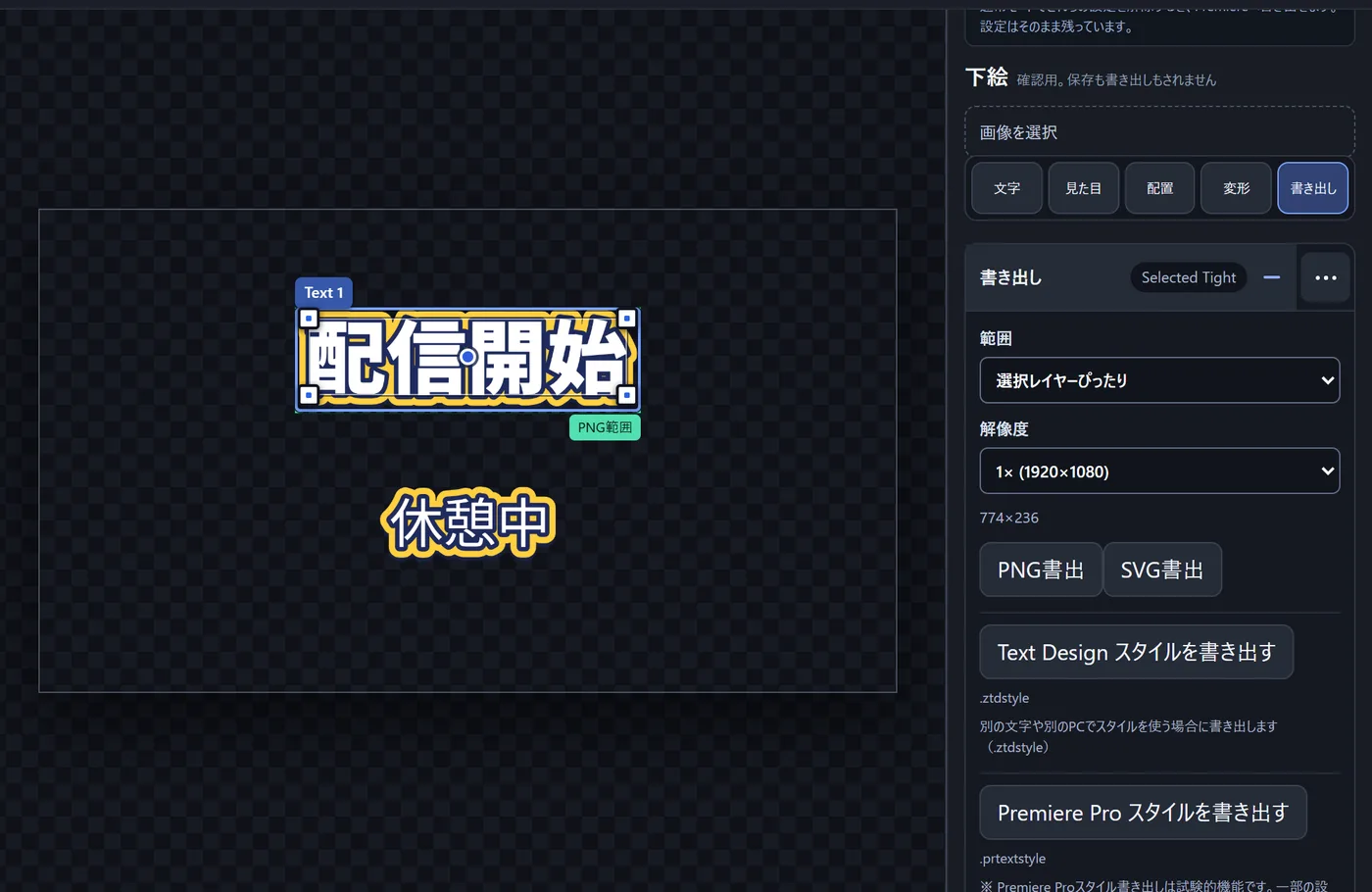
手順1:「書き出し」タブで「Text Design スタイルを書き出す」
手順2:「見た目」タブの「スタイル」から読み込む
よくあるつまずき
My Stylesに保存したスタイルが見当たらない
My Stylesは保存したブラウザの中にしかないので、別のPCやブラウザ、Chromeの別のプロフィールでは出てきません。サイトデータを消した場合も消えます。
ほかの環境でも使いたいスタイルは、.ztdstyleで書き出しておいてください。
.ztdstyleを読み込んだのに、フォントが変わらない
フォントが用意できていないと、フォントだけ元のままになります。出てきた案内で理由を確かめて、PCのフォントは「このPCのフォント」から一度選ぶ、追加したフォントは同じファイルを「ユーザーフォント読込」で読み込んでから、もう一度読み込んでください。内蔵フォントで「読み込めなかった」と出たときは、通信状況を確認してから読み込み直します。
My Stylesを当てたのに、フォントが変わらない
My Stylesに入るのは、塗り・縁取りと、シャドウ・グロー・内側の影・ベベル・立体効果です。フォントやサイズは入らないので、そろえたいときは.ztdstyleを使ってください。
当てたら、付けていた影が消えた
当てた先の縁取りや影、ベベルなどは、スタイルの内容に置き換わります。直前の操作なら「元に戻す」(Ctrl+Z)で戻せます。
.prtextstyleを読み込めない
.prtextstyleはPremiere Pro用のファイルなので、Text Designには読み込めません。Text Designで使い回すときは、.ztdstyleで書き出してください。
補足・注意点
 がき。
よく使う見た目は、My Stylesに入れつつ、.ztdstyleでも書き出しとくと安心やで!
やってみる
Text Designで試してみる
「見た目」タブのいちばん下に「My Styles」があります。