SVGで書き出したとき、何がベクターで残るか
Text Designは、PNGのほかにSVGでも書き出せます。SVGは文字の形を座標で持つので、大きく表示しても輪郭がにじみません。
ただ、Text Designで付けられる効果が、全部ベクターのまま残るわけではありません。グローや影などを付けたレイヤーは、SVGの中に画像として入ります。どれがどちらになるのかを、書き出したファイルの中身で確かめました。
こんな人向け:文字をSVGで書き出して、大きく表示したり、ほかのソフトで使ったりしたい人
目次
この記事で分かること
- SVG書出の場所と、書き出される範囲
- ベクターのまま残る設定・画像になる設定
- 画像になるときは、レイヤーまるごとになること
- 400%で見たときの、PNGとの違い
完成イメージ

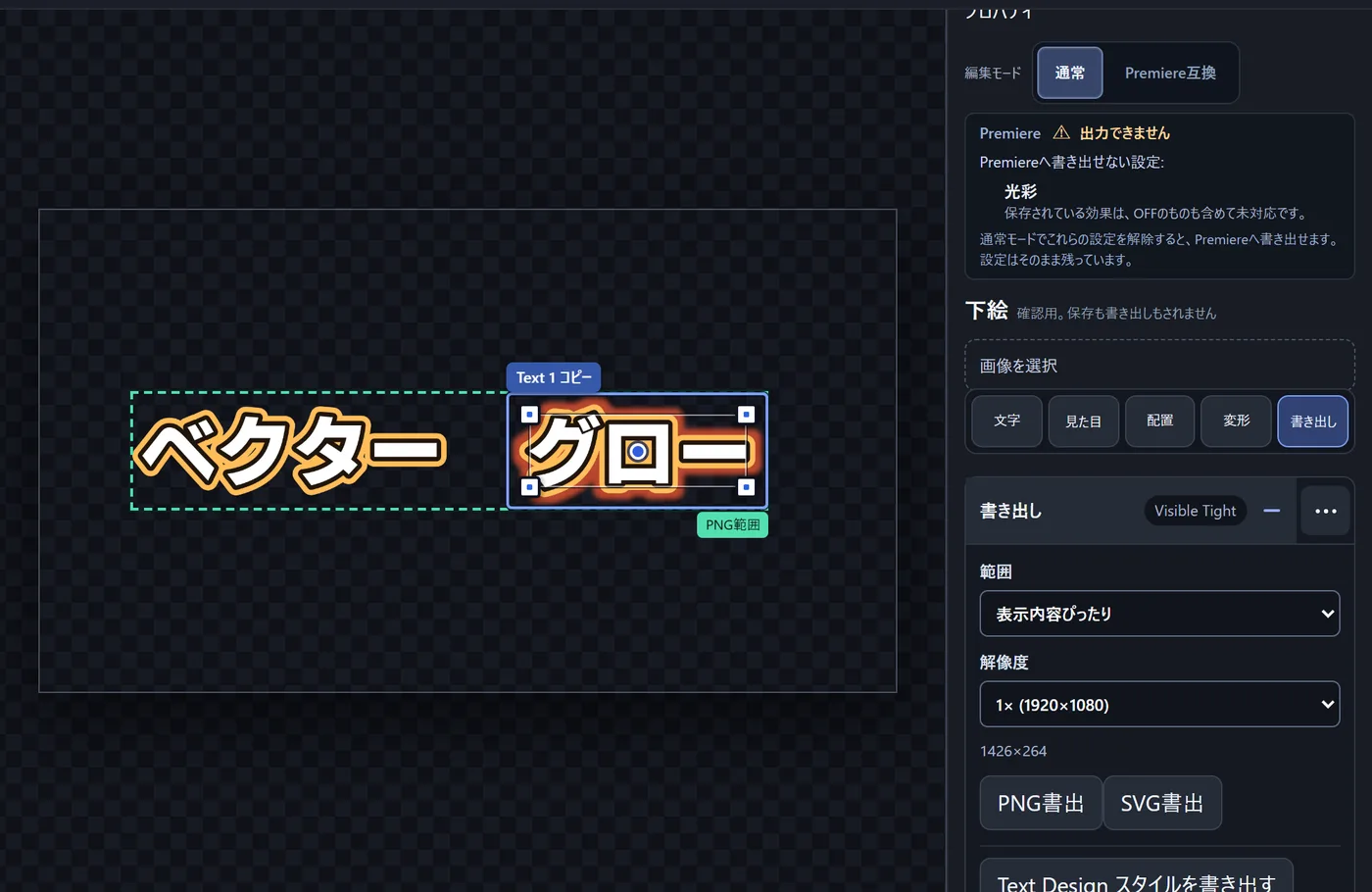
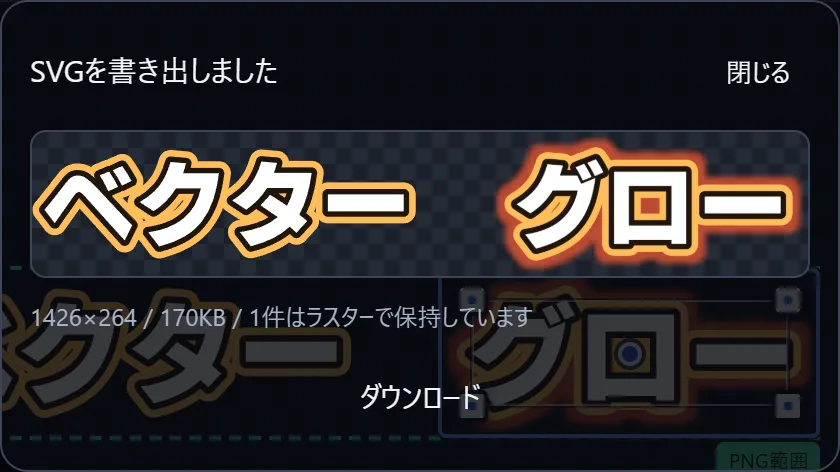
2つのレイヤーは同じ縁取り(濃い茶10px・オレンジ12px)で、右だけにグロー(サイズ28)を付けています。ファイルは1426×264、170KBでした。
SVGで書き出す手順
手順1:「書き出し」タブの「SVG書出」を押す
プロパティの「書き出し」タブを開くと、「PNG書出」の横に「SVG書出」があります。上のツールバーにはSVGのボタンがないので、このタブから書き出します。
画像をタップすると大きく表示できます
「範囲」はPNGと共通です。決めたら「SVG書出」を押します。 書き出す範囲は、PNGと同じ「範囲」(ツールバーの「PNG範囲」と同じ設定)で決まります。「表示内容ぴったり」なら文字と効果のぎりぎり、「選択レイヤーぴったり」なら選んでいるレイヤーだけがSVGになりました。非表示にしたレイヤーは入りません。
「解像度」(倍率)は、SVGには効きませんでした。2×にしても、SVGの大きさも、中に入る画像の大きさも1×のときと同じです。
手順2:確認の画面で「ラスターで保持」の件数を見る
書き出すと「SVGを書き出しました」の画面が出て、サイズと容量が表示されます。画像になった効果があると、そのうしろに「1件はラスターで保持しています」のように件数が付きます。
画像をタップすると大きく表示できます
グローを付けたレイヤーがあると、件数が出ます。全部ベクターのときは、サイズと容量だけです。 この件数は、画像になったレイヤーの数ではなく、効果の数でした。グローと影を両方付けたレイヤーが1つあると、中の画像は1枚でも「2件」と出ます。
PCでは「ダウンロード」で保存します。ファイル名にはPNGと同じく範囲とサイズが入り、今回は text-design-visible-content-tight-1426x264.svg でした。
ベクターで残るもの・画像になるもの
効果を1つずつ付けて書き出し、SVGファイルの中身をテキストで開いて確かめました。ベクターで残るものは、文字の形が <path>(輪郭の座標)として入ります。画像になるものは、そのレイヤーがPNGにされて <image> として入ります。
| 設定 | SVGでは |
|---|---|
| 塗り:単色・Linear・Radial・Reflected | ベクター(グラデーションはSVGのグラデーションとして入る) |
| 塗り:Conic・Diamond・Four-corner | 画像 |
| 色ごとに不透明度が違うグラデーション | 画像(全部の色が同じ不透明度ならベクター) |
| 画像の塗り(Textureで確認) | 画像 |
| 塗りの不透明度(50%で確認) | ベクター |
| 縁取り(外側・文字の上) | ベクター |
| 文字変形・遠近 | ベクター(変形したあとの輪郭で入る) |
| シャドウ・グロー | 画像(グローはサイズ0やOFFならベクターのまま) |
| 内側の影・ベベルとエンボス・立体効果 | 画像 |
| ブレンド(乗算で確認) | 画像(下のレイヤーも一緒に1枚の画像になった) |
文字は <text> ではなく、輪郭の形として入っていました。SVGの中にフォントの指定はないので、表示にフォントは使われません。そのかわり、ほかのソフトで開いても、文字として打ち直すことはできません。
| 中にあったもの | 内容 |
|---|---|
| <svg> | width="1426" height="264"(書き出す範囲の大きさ) |
| <title> | Text Design |
| <path> | 3つ(左のレイヤーの塗りと縁取り) |
| <image> | 1つ(右のグローのレイヤー。1426×264のPNG) |
| <text> | なし |
画像になるときは、レイヤーまるごと
グローを付けても、光の部分だけが画像になるわけではありません。そのレイヤーは、塗りや縁取りも含めて、まるごと1枚の画像になります。
上の表のとおり、左の「ベクター」のレイヤーは <path> のまま、右の「グロー」のレイヤーだけが画像になっていました。画像の大きさはレイヤーの大きさではなく、書き出す範囲と同じ1426×264です。
グローや影を使いたい部分と、くっきり残したい部分をレイヤーで分けておけば、効果のないレイヤーはベクターのまま残せます。ただし乗算などのブレンドを使ったときは、その下のレイヤーも一緒に1枚の画像になりました。
 kou
SVGにするなら、光らせる文字と、くっきり残したい文字はレイヤーを分けとくのがコツやで!
400%に拡大して比べる
同じデザインを、同じ範囲のPNG 1×・PNG 2×・SVGで書き出して、Chromeで同じ大きさ(1×の4倍)に表示し、同じ場所を切り出しました。PNGは、Chromeが拡大したときの見え方です。
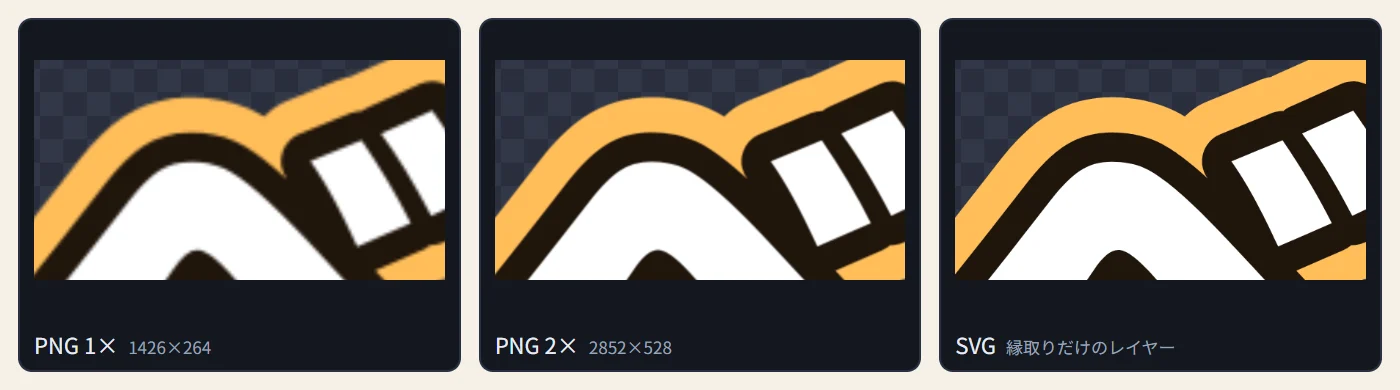
PNG 1×は、1426×264の大きさで使う前提の画像なので、4倍に広げると縁がぼやけます。PNG 2×はぼやけ方が小さくなり、SVGのベクター部分は輪郭がくっきりしたままでした。書き出した大きさのまま使うなら、PNGでも拡大によるぼやけは起きません。
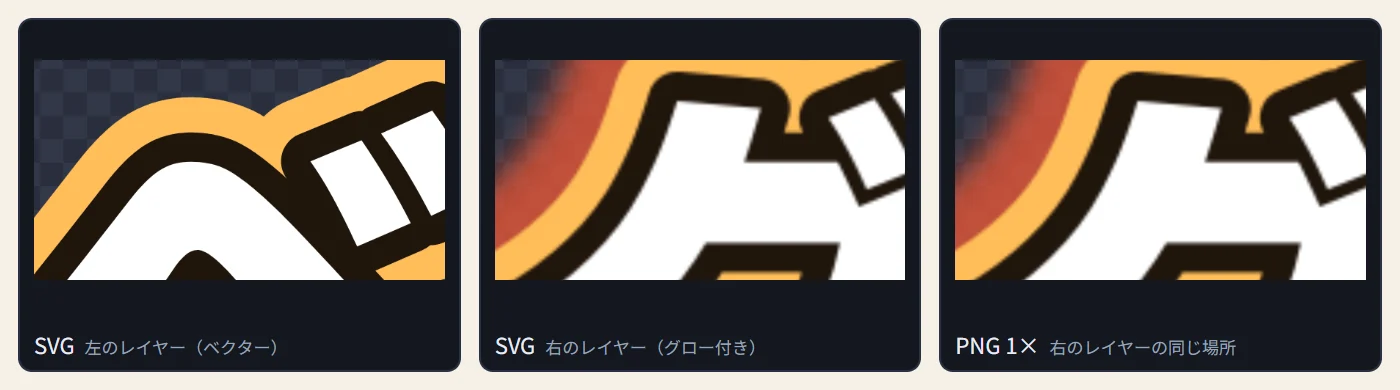
グローを付けたレイヤーは、SVGの中でも1×のPNGです。中の画像は、同じ範囲で書き出したPNG 1×と画素単位で同じで、拡大したときの見え方も同じでした。SVGにしたから全部がくっきりする、というわけではありません。
| 書き出し | サイズ | 容量 |
|---|---|---|
| PNG 1× | 1426×264 | 1,472KB |
| PNG 2× | 2852×528 | 5,886KB |
| SVG | 1426×264 | 170KB |
| SVG(グローのレイヤーを非表示) | 706×200 | 71KB |
今回の例では、SVGのほうがPNGより小さくなりました。グローのレイヤーを外すと、画像が入らない分さらに小さくなります。容量はデザインによって変わるので、目安として見てください。
よくあるつまずき
グラデーションなのに、画像になった
Conic・Diamond・Four-cornerは画像になります。Linear・Radial・Reflectedでも、カラーストップごとに不透明度を変えていると画像になりました。
SVGの容量が思ったより大きい
画像になる効果があると、そのレイヤーのPNGがSVGの中に入ります。上の例では、グローのレイヤーがあるだけで71KBから170KBになりました。
ほかのソフトで、文字を打ち直せない
SVGの文字は輪郭の形として入っているので、文字としては編集できません。文字を変えたいときは、Text Designで直してから書き出し直してください。
補足・注意点
やってみる
Text Designで試してみる
「書き出し」タブの「SVG書出」から試せます。