文字を光らせる方法(グロー・ネオン風)
暗い背景の上で文字のまわりを光らせると、ネオンサインのような雰囲気が出ます。Text Designでは、「グロー」を追加するだけで付けられます。
グローは見た目だけでなく、書き出す画像の大きさや、SVGでの扱いにも関わります。サイズや色を変えたときの見え方と、書き出したときの変化を測りました。
こんな人向け:配信タイトルやサムネの文字を、光っているように見せたい人
目次
この記事で分かること
- グローの付け方と、最初の設定
- サイズ・色・不透明度の効き方
- グラデーション色のグロー
- 縁取りとの重なり順
- 書き出す範囲とSVGでの扱い
完成イメージ
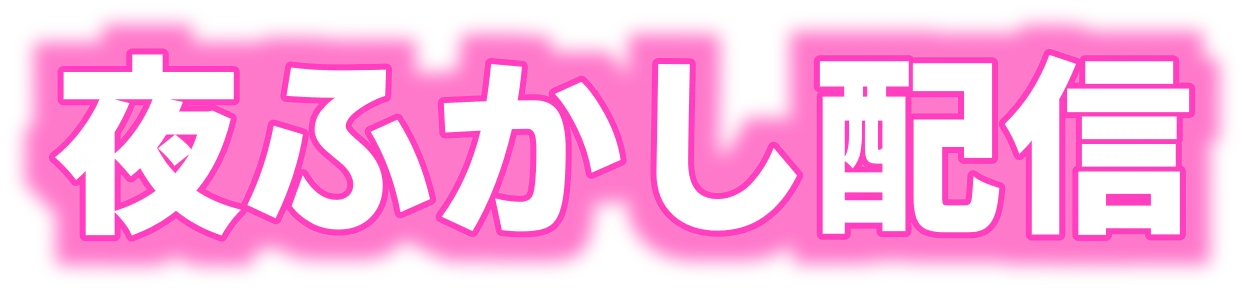
白い文字に、ピンク(#ff3fbf)6pxの縁取りと、グロー(サイズ48・#ff1fa8・不透明度60%)。フォントは源暎Nuゴシック EB、サイズ190です。
グローを付ける手順
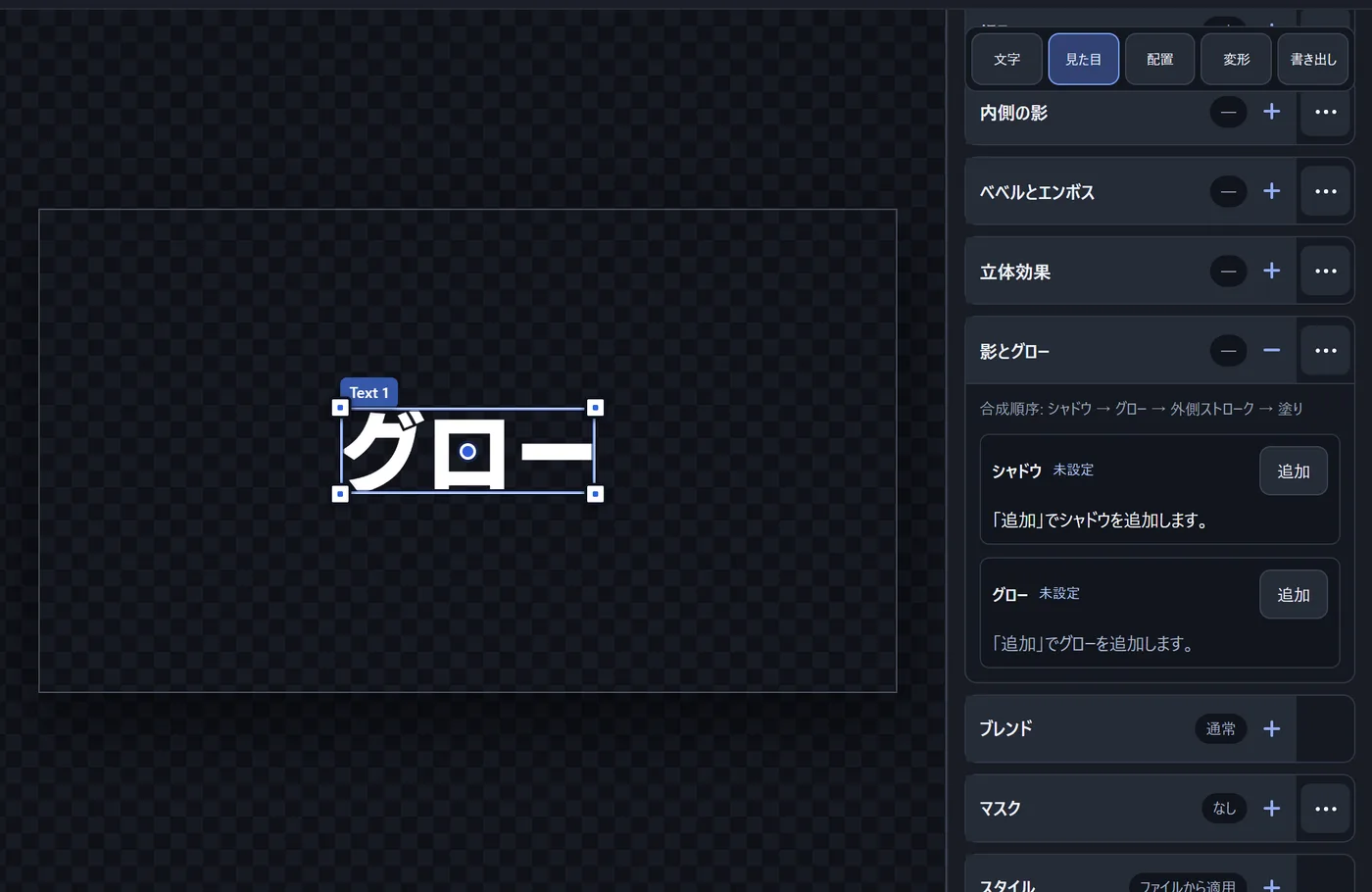
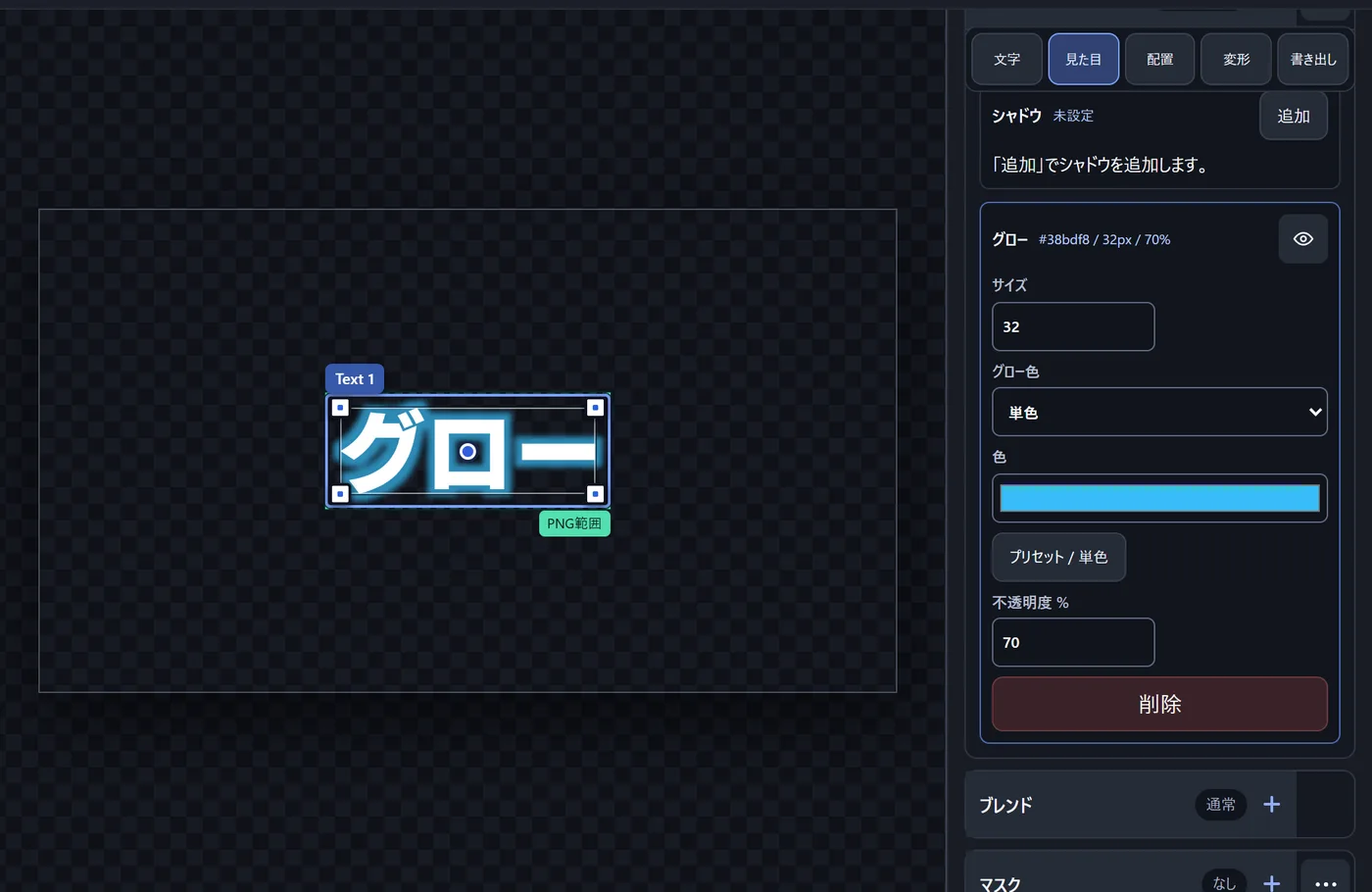
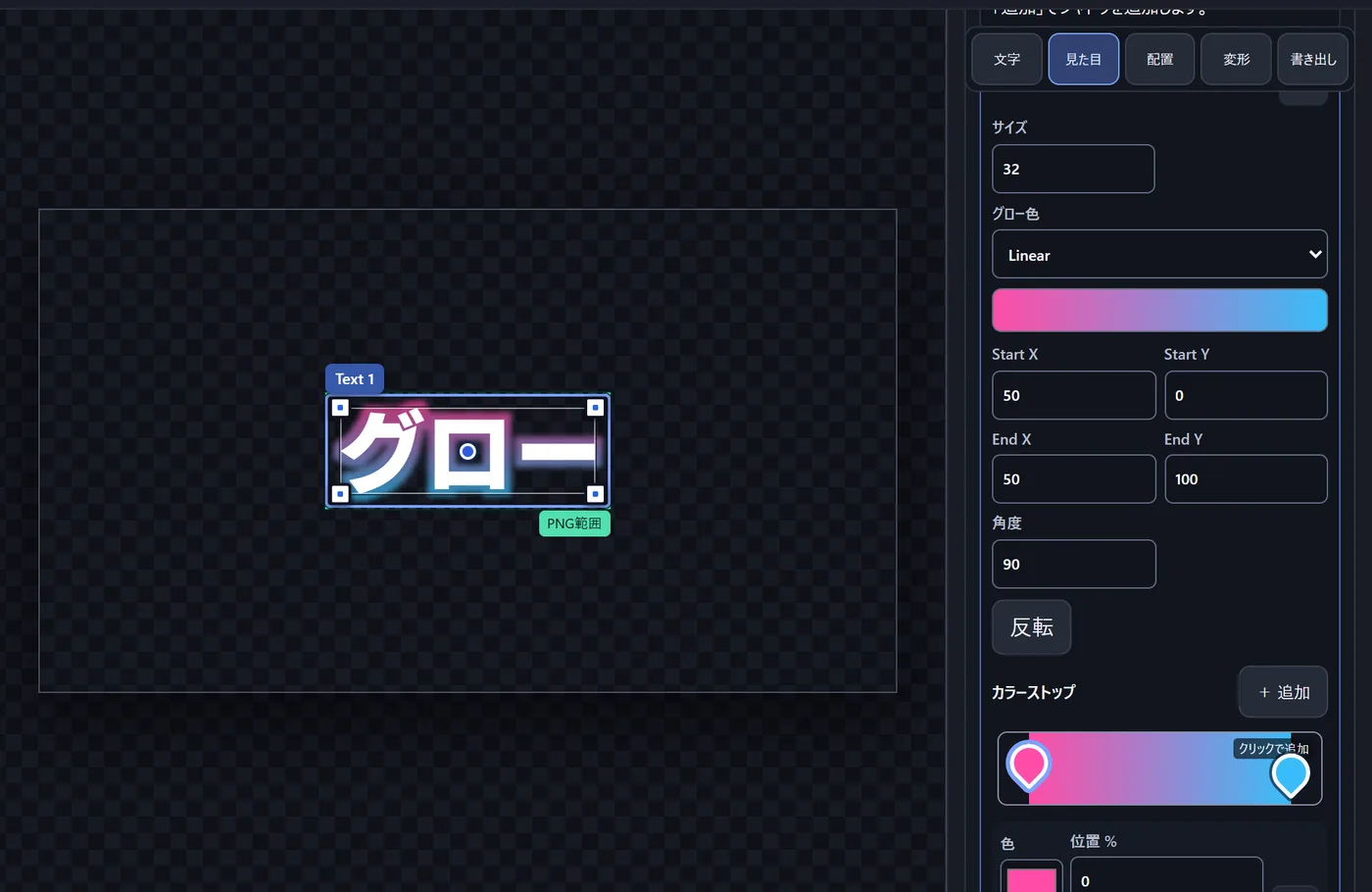
サイズ・色・不透明度の違い
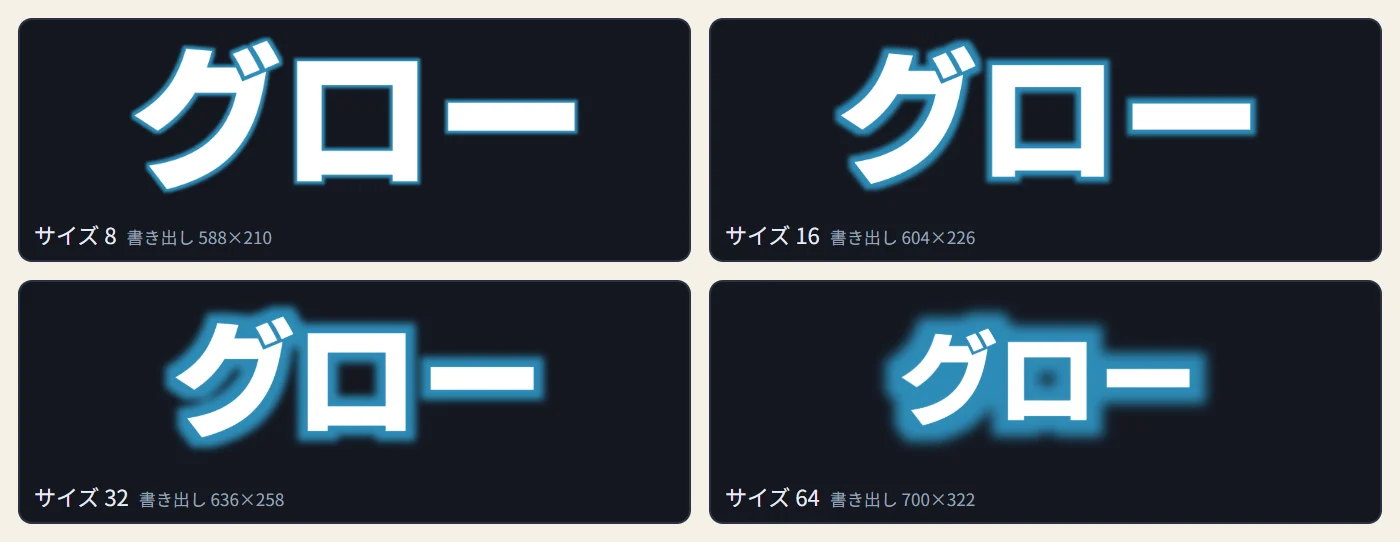
サイズを倍にすると、光の届く距離もほぼ倍になります。ただ、外側ほど薄くなるので、見た目の広がりは数字ほどではありません。サイズ128で書き出した画像では、光が目に見えるのは画像の端から20pxほど内側まででした。
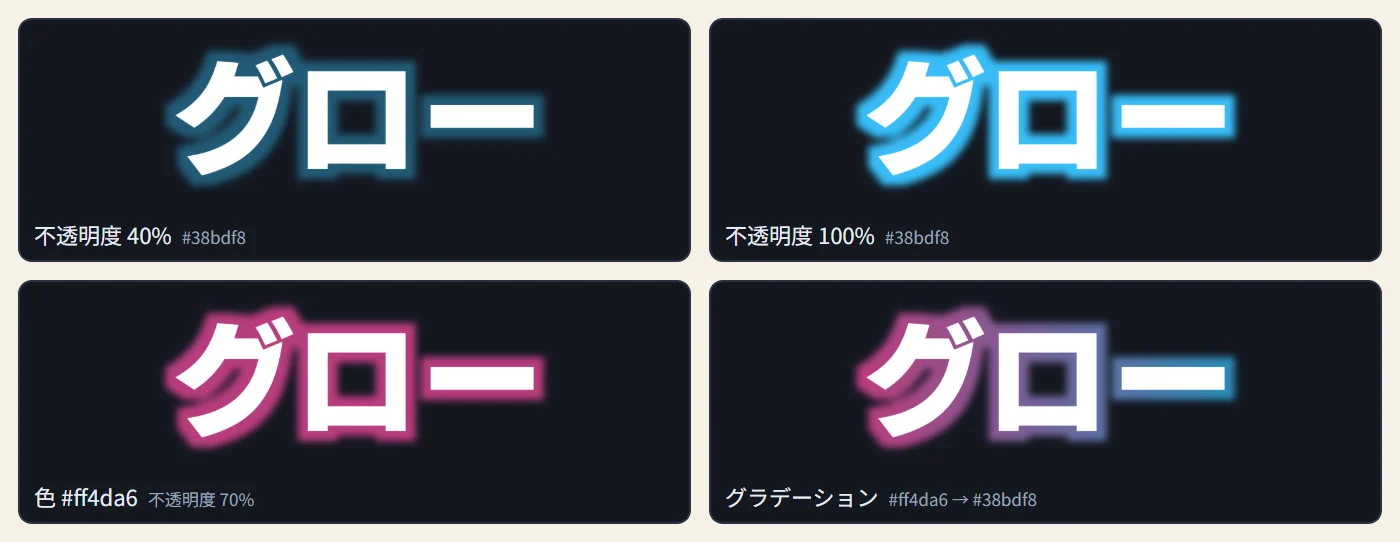
不透明度100%にすると、文字の近くは光というより色の帯に近くなります。40%だと、暗い背景の上でもかなり控えめでした。
縁取りとの重なり順
「影とグロー」の上に書いてある合成順序は「シャドウ → グロー → 外側ストローク → 塗り」です。グローは縁取りのうしろに描かれ、縁取りの外側から広がります。
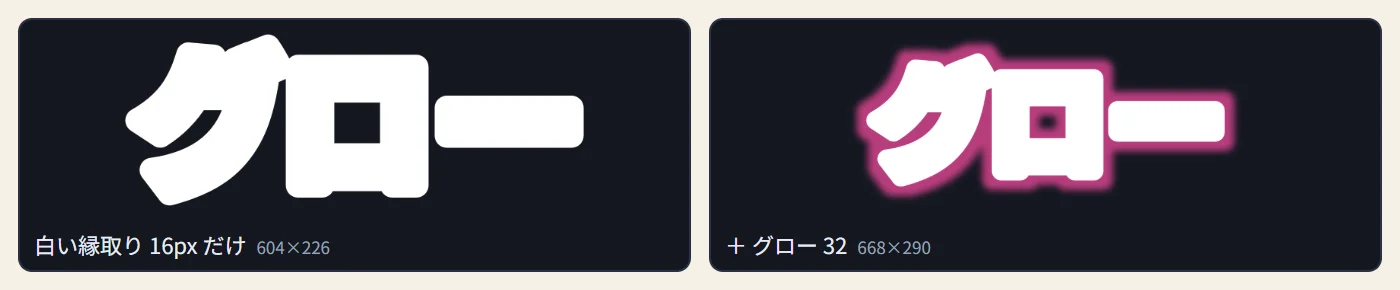
書き出したサイズで確かめると、縁取り16pxだけで604×226、そこへグロー32を足すと668×290でした。縁取りの外側に、さらにグローの分(片側32px)が足されています。
グローは1つのレイヤーに1つです。シャドウは追加したあとに「+ シャドウを追加」が出て何枚も重ねられますが、グローにはその欄が出ません。
書き出す範囲とSVG
「表示内容ぴったり」で書き出すと、グローの広がりまで含めて切り抜かれます。サイズの数字の分だけ、上下左右に広がりました。
| グローのサイズ | 書き出しサイズ | グローなしとの差 |
|---|---|---|
| なし | 572×194 | — |
| 8 | 588×210 | 縦横 +16 |
| 16 | 604×226 | 縦横 +32 |
| 32 | 636×258 | 縦横 +64 |
| 64 | 700×322 | 縦横 +128 |
| 128 | 828×450 | 縦横 +256 |
光の薄い部分も範囲に入るので、動画や画像に重ねるときは、文字のまわりに透明な余白がついた画像になります。置く位置を合わせるときは、この余白の分を見込んでおくと迷いません。
SVGで書き出すと、グローを付けたレイヤーは塗りや縁取りも含めて1枚の画像になります。サイズ32の「グロー」は、SVGでも636×258のPNGが1枚入った100KBのファイルでした。
ネオン風にする設定
暗い背景に置く前提で、次の組み合わせにしました。完成形は、ページ上の「今回作るもの」の画像です。
| 設定 | |
|---|---|
| 塗り | 白(#ffffff) |
| 縁取り(外側) | #ff3fbf・6px |
| グロー | #ff1fa8・サイズ48・不透明度60% |
細い縁取りを光と同じ系統の色にすると、文字の輪郭がネオン管のように見えます。最初にグローを不透明度95%にしたときは、光が面のように広がって文字が埋もれたので、60%まで下げました。
よくあるつまずき
グローを付けたのに、見えない
水色や白っぽいグローは、明るい背景の上だと見えにくいです。上のツールバーの「背景」を「黒」などに変えると確かめやすくなります(書き出すPNGには影響しません)。
サイズか不透明度が0になっていないかも確認してください。
書き出した画像が、思ったより大きい
グローの広がりも範囲に入るので、サイズの数字の分だけ上下左右に広がります。サイズ32なら、縦横それぞれ64px大きくなりました。
SVGにしたら、文字までぼやけた
グローを付けたレイヤーは、SVGの中では画像になります。くっきり残したい文字は、グローを付けないレイヤーに分けてください。
Premiere互換モードで「出力できません」と出る
グローはPremiere Pro用のスタイルには入りません。判定の欄には「光彩」と出ます。Premiereに持っていくときは、グローを削除してください。
補足・注意点
 kou
ネオン風にするなら、背景は暗めがええで。明るい背景やと、光がほとんど見えへんからな!
やってみる
Text Designで試してみる
「見た目」タブの「影とグロー」から付けられます。