文字にグラデーションを付ける方法
文字にグラデーションを付けると、単色より立体感や派手さが出ます。Text Designでは、塗りの種類を切り替えるだけで付けられます。
種類の選び方に加えて、色を足す・位置をずらす・向きを変えるといった調整と、縁取りのグラデーションまで、実際に操作した設定値で紹介します。
こんな人向け:テロップやサムネの文字に、グラデーションを付けたい人
目次
この記事で分かること
- 7種類の塗り方の違い
- プリセットの選び方
- 色の追加・位置・不透明度の決め方
- 角度・反転・始点と終点(Canvasで編集)の関係
- 縁取りにグラデーションを付ける方法
完成イメージ

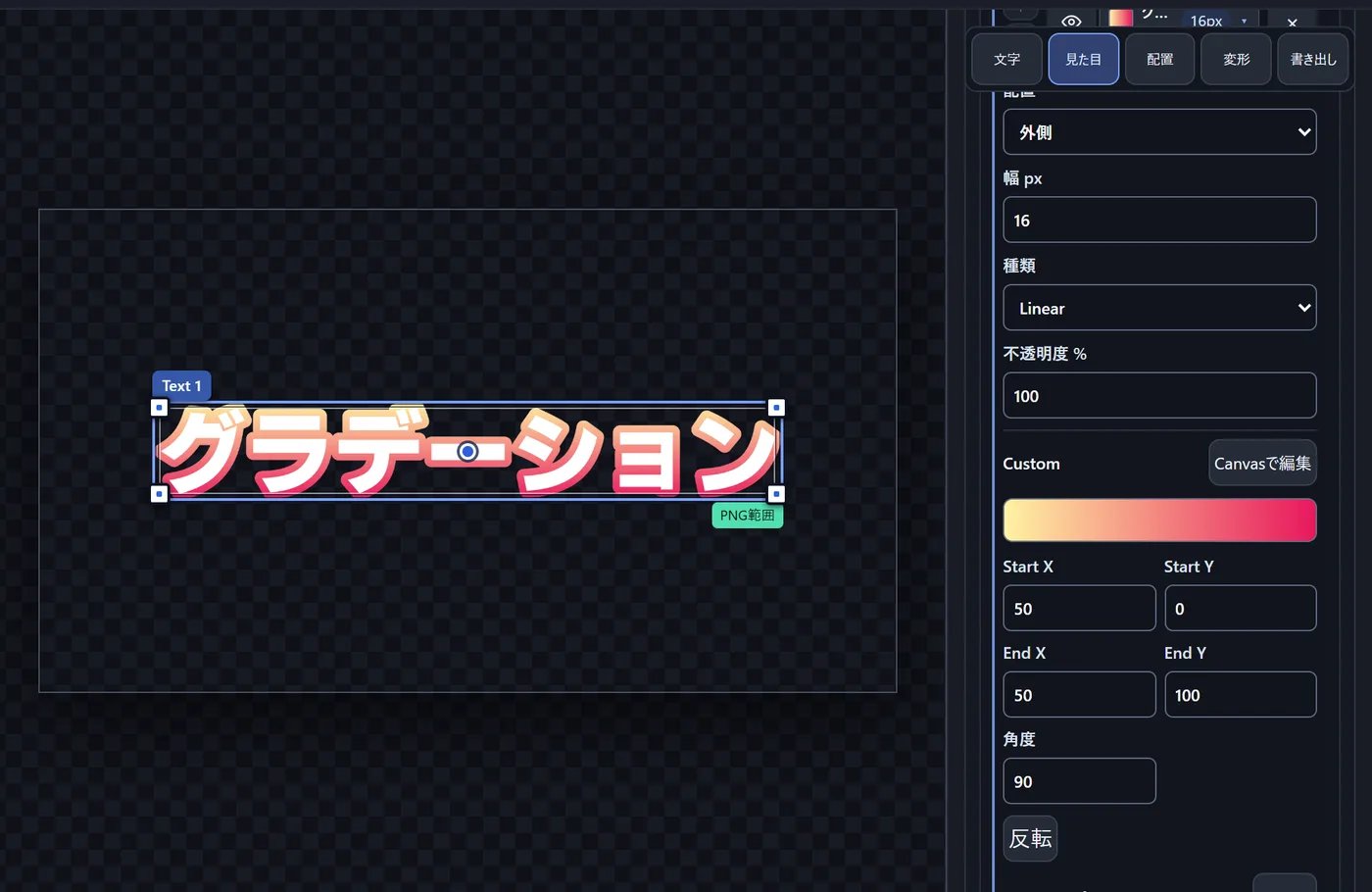
塗りは上から #fff6c2 → #ffc233(55%)→ #ff6a1a の3色で、角度90。縁取りは内側から濃い茶(#3a1600)10pxと、白 → #ffd76a のグラデーション14pxです。フォントは源暎Nuゴシック EB、サイズ200。
グラデーションを付ける手順
手順3:色を足して、位置と不透明度を決める
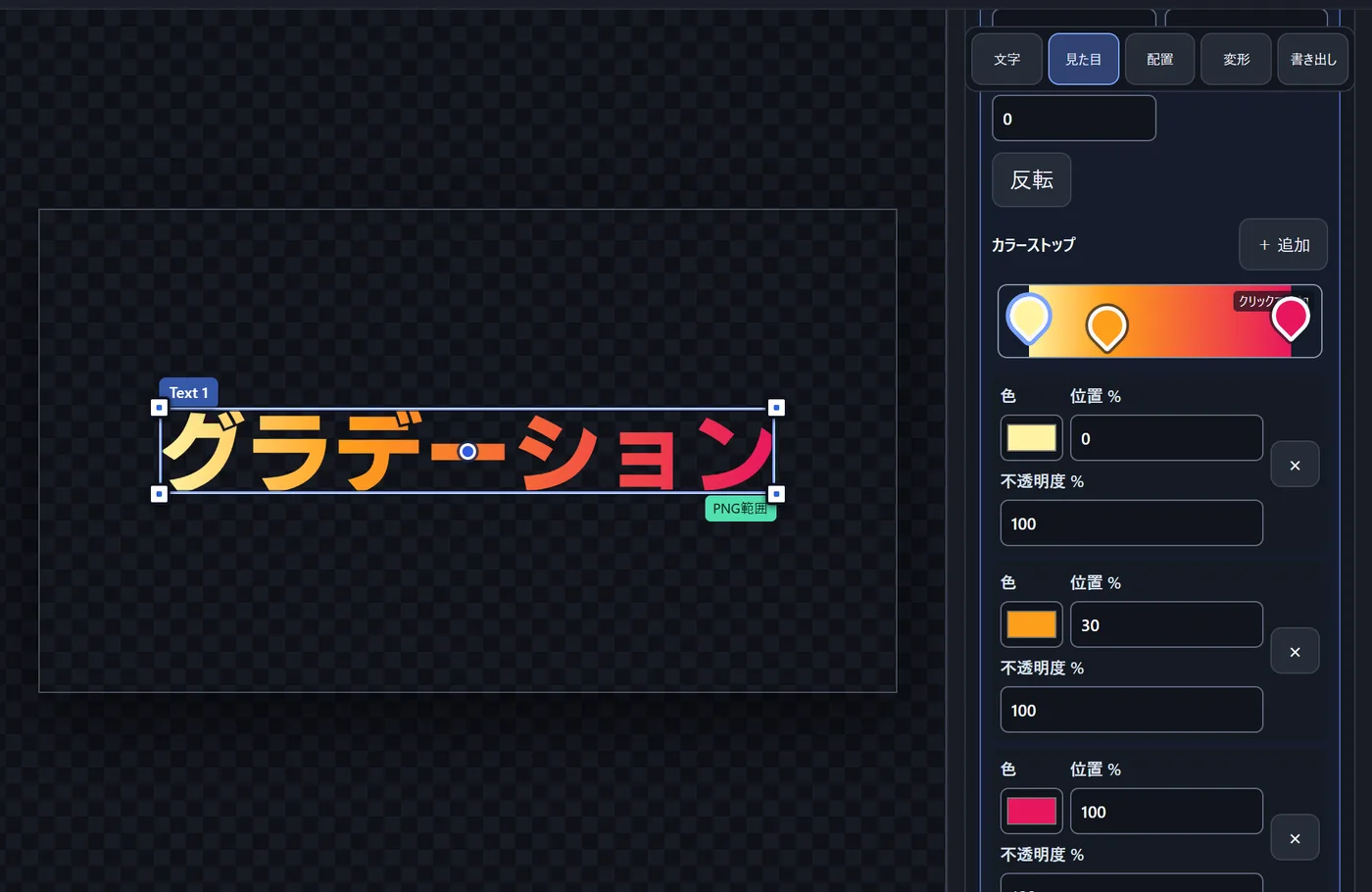
「カラーストップ」の「+ 追加」を押すと、色と色のあいだがいちばん広いところに、両隣を混ぜた色が1つ増えます。2色のときは、50%の位置に入りました。色の帯の空いているところをクリックして、その位置に足すこともできます。
画像をタップすると大きく表示できます
色ごとに「色」「位置 %」「不透明度 %」を決めます。帯の上の印をドラッグしても動かせます。 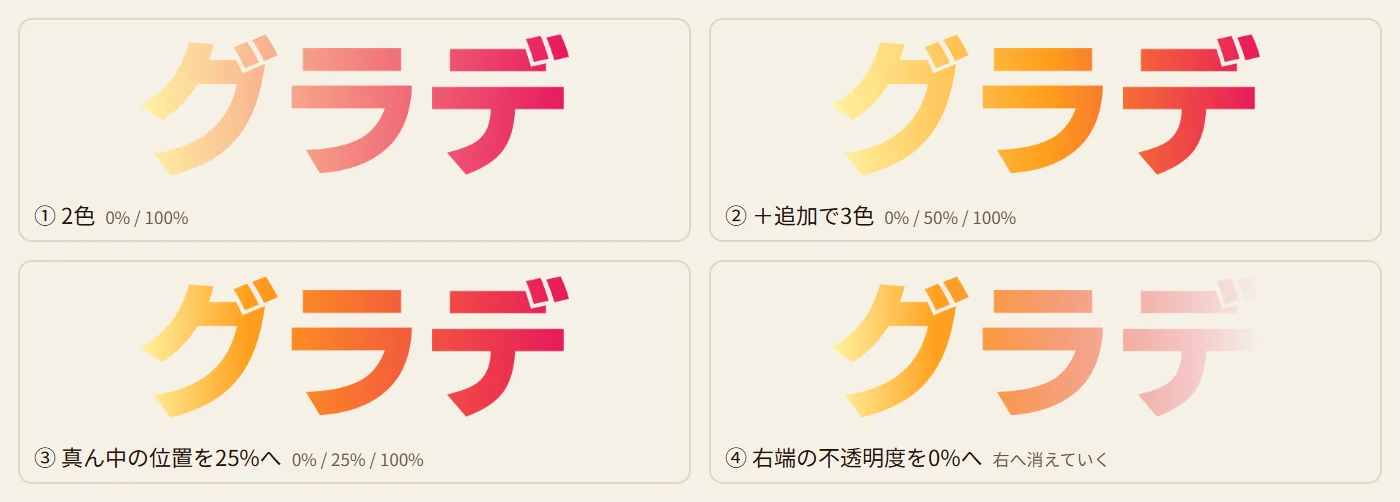
角度0(左→右)で、色を足す→位置をずらす→右端を透明にする、と変えていったところ。 位置は、となりの色を追い越せません。0%・30%・65%・100%の4色で、3つ目を10%にしようとすると、30%で止まりました。並び順を変えたいときは、位置ではなく色のほうを付け替えます。
色は2つまで減らせますが、それより少なくはできません。2色のときは、色の横の「×」が押せなくなります。
手順4:角度と反転で向きを変える
向きは「角度」で決めます。0で左→右、90で上→下です。「反転」は向きではなく、色の並びを逆にします。
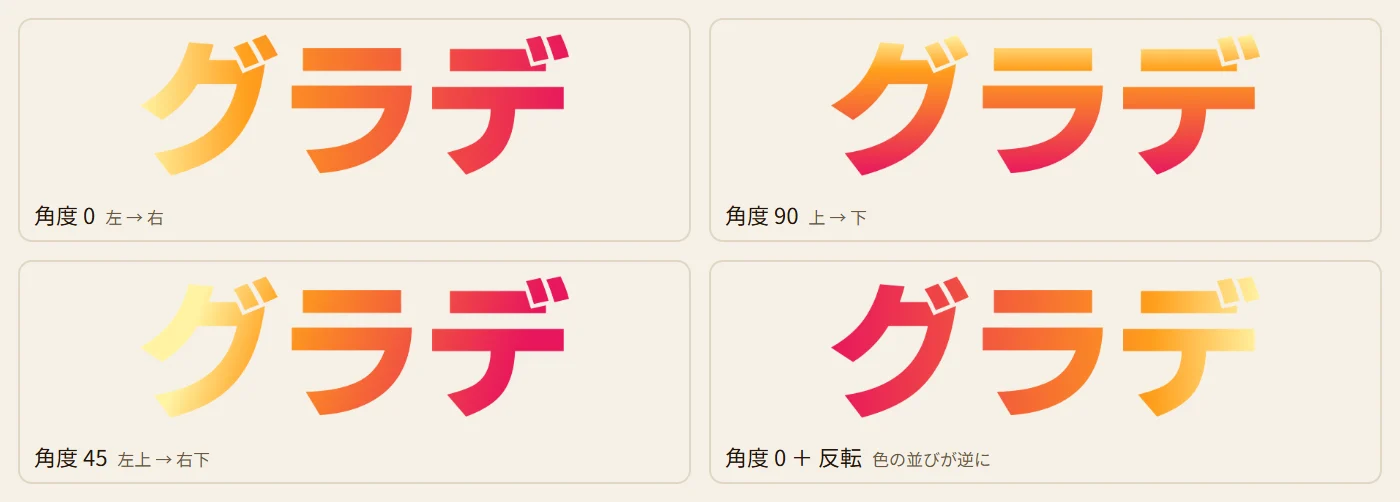
同じ3色で、角度と反転だけ変えたもの。 始点・終点をまだ動かしていなければ、角度を入れると、始点・終点もそれに合わせて置き直されます。45のときは、始点が14.64 / 14.64、終点が85.36 / 85.36になりました。数字は文字の枠に対する%なので、横に長い文字だと、見た目の傾きは45°より浅くなります。
手順5:始点・終点をCanvasで動かす
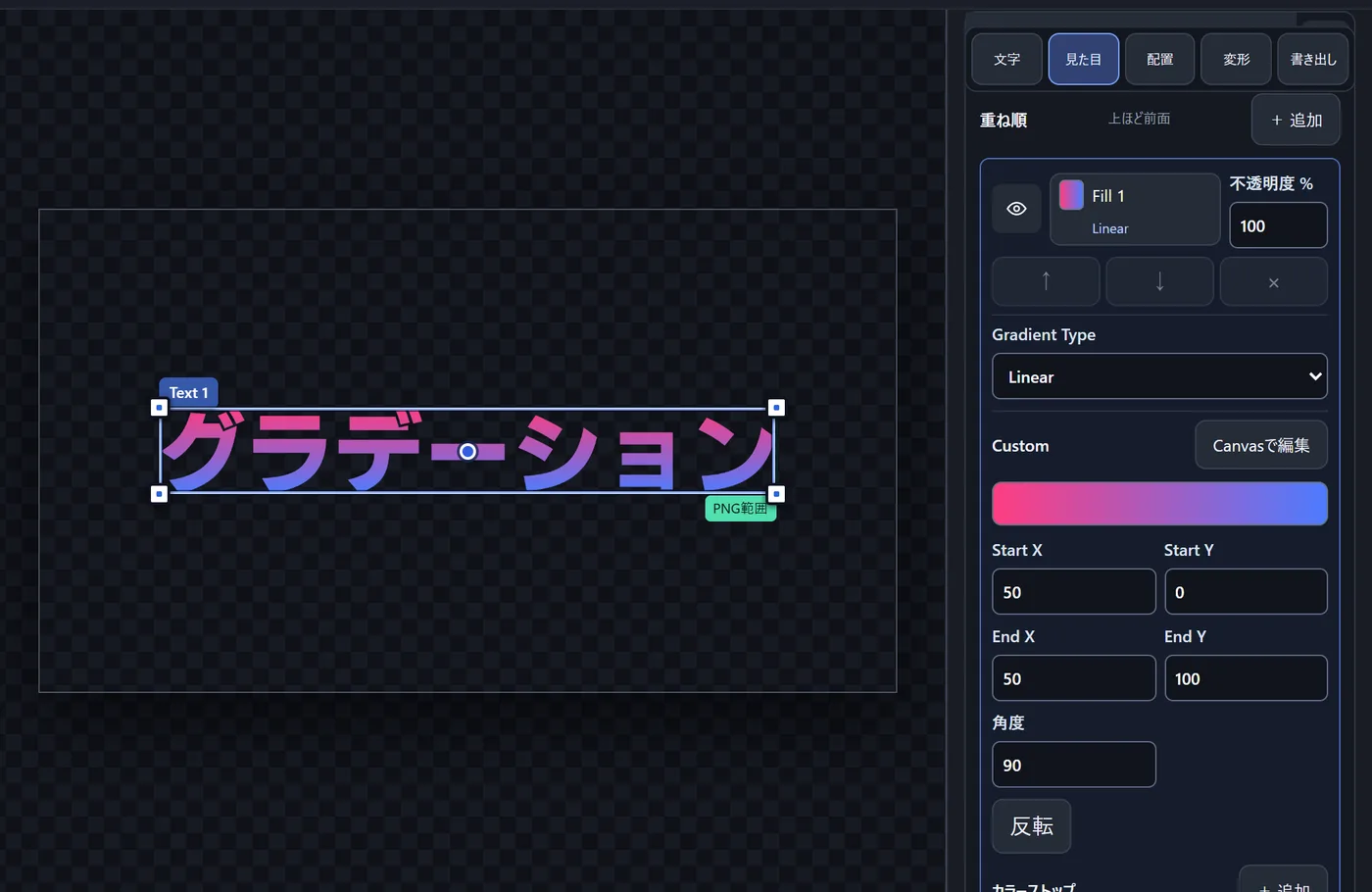
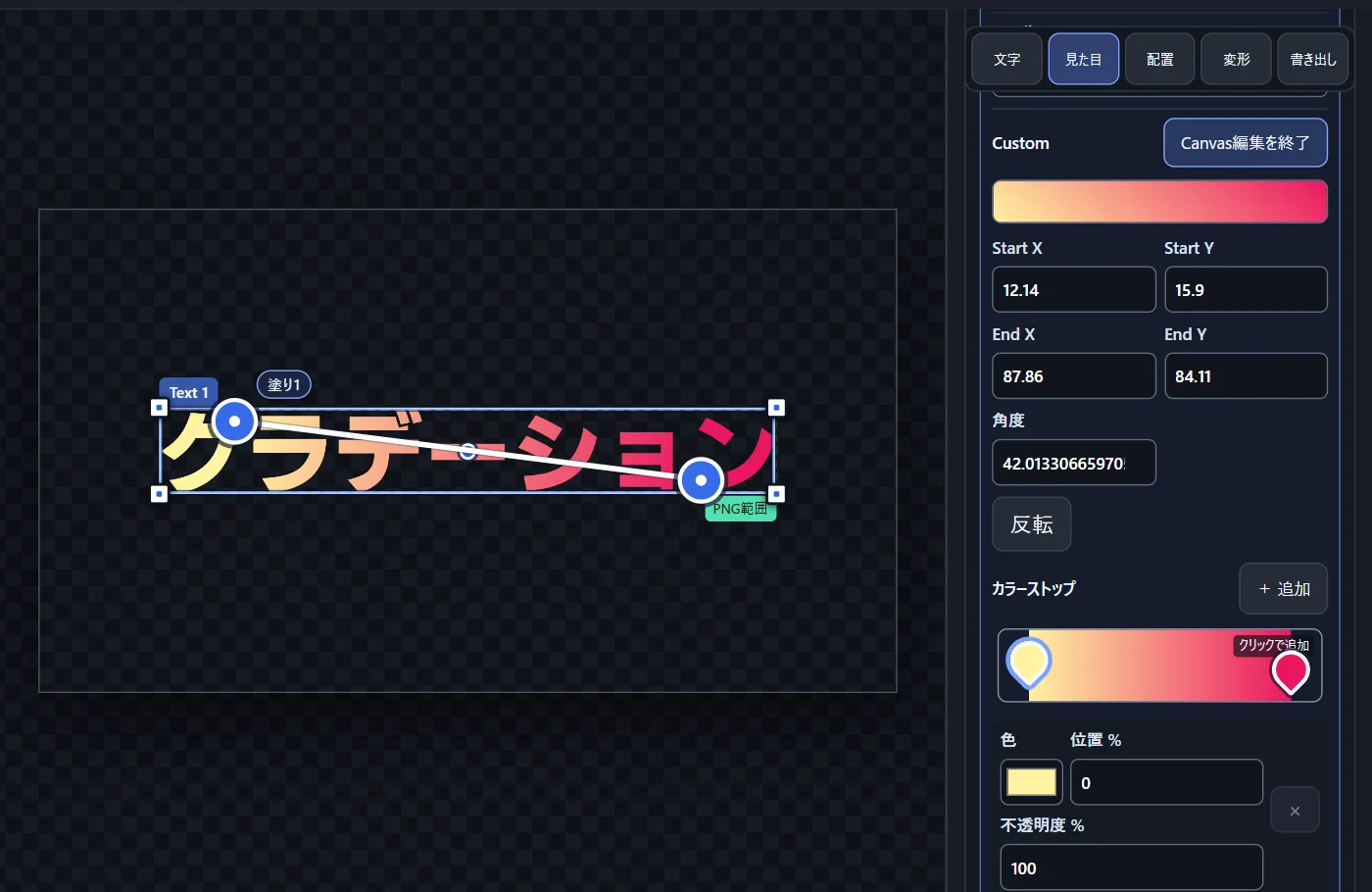
「Canvasで編集」を押すと、キャンバスの文字の上に始点と終点の丸が出ます。丸の近くには、いま動かしている塗りの名前(「塗り1」)が出ます。ドラッグすると、グラデーションの向きと長さがそのまま変わります。
画像をタップすると大きく表示できます
丸をドラッグすると、Start/Endと角度の欄も一緒に変わります。終わったら「Canvas編集を終了」を押します。 数字の欄どうしは連動します。Canvasで丸をドラッグしたときも、Start X〜End Yの欄に数字を入れたときも、角度の欄がその向きに合わせて変わりました。始点・終点を動かしたあとで角度に別の数字を入れると、始点・終点の位置と長さはなるべくそのままで、向きだけが変わります。
7種類の塗り方
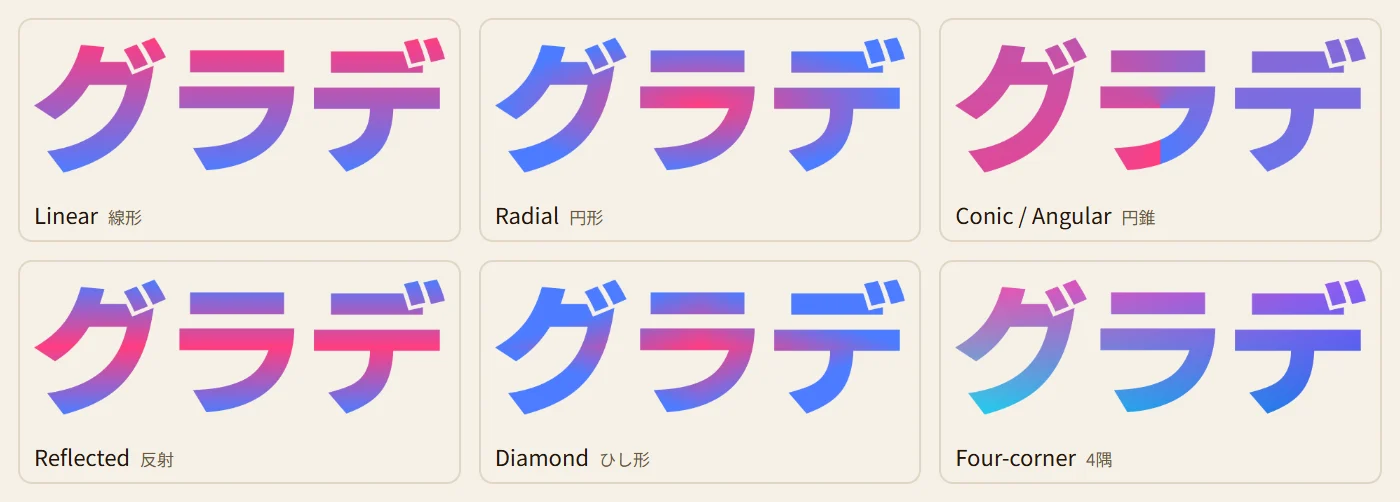
| Gradient Type | 色の広がり方 | 動かせるもの |
|---|---|---|
| Solid | 1色 | 色 |
| Linear | まっすぐ一方向へ | 始点・終点、角度 |
| Radial | 中心から円形に | 中心、半径(Radius %)、縦横比(Aspect) |
| Conic / Angular | 中心のまわりを回るように | 中心、開始角度 |
| Reflected / Mirrored | 真ん中から両側へ折り返す | 始点・終点、角度 |
| Diamond | 中心からひし形に | 中心、広がり(Extent) |
| Four-corner / 4-point | 4つの隅の色を混ぜる | 左上・右上・左下・右下の色 |
よくあるつまずき
角度を入れ直したのに、始点・終点が元の位置に戻らない
始点・終点を動かしたあとに角度を入れると、始点・終点の位置と長さはなるべくそのままで、向きだけが変わります。文字の端から端までの位置に戻したいときは、「元に戻す」で戻すか、「Gradient Type」をいったん別の種類にしてからLinearに戻してください。
色の位置が、思ったところまで動かない
位置は、となりの色を越えて動かせません。並び順を入れ替えたいときは、色のほうを付け替えるか、「反転」で並びを逆にしてください。
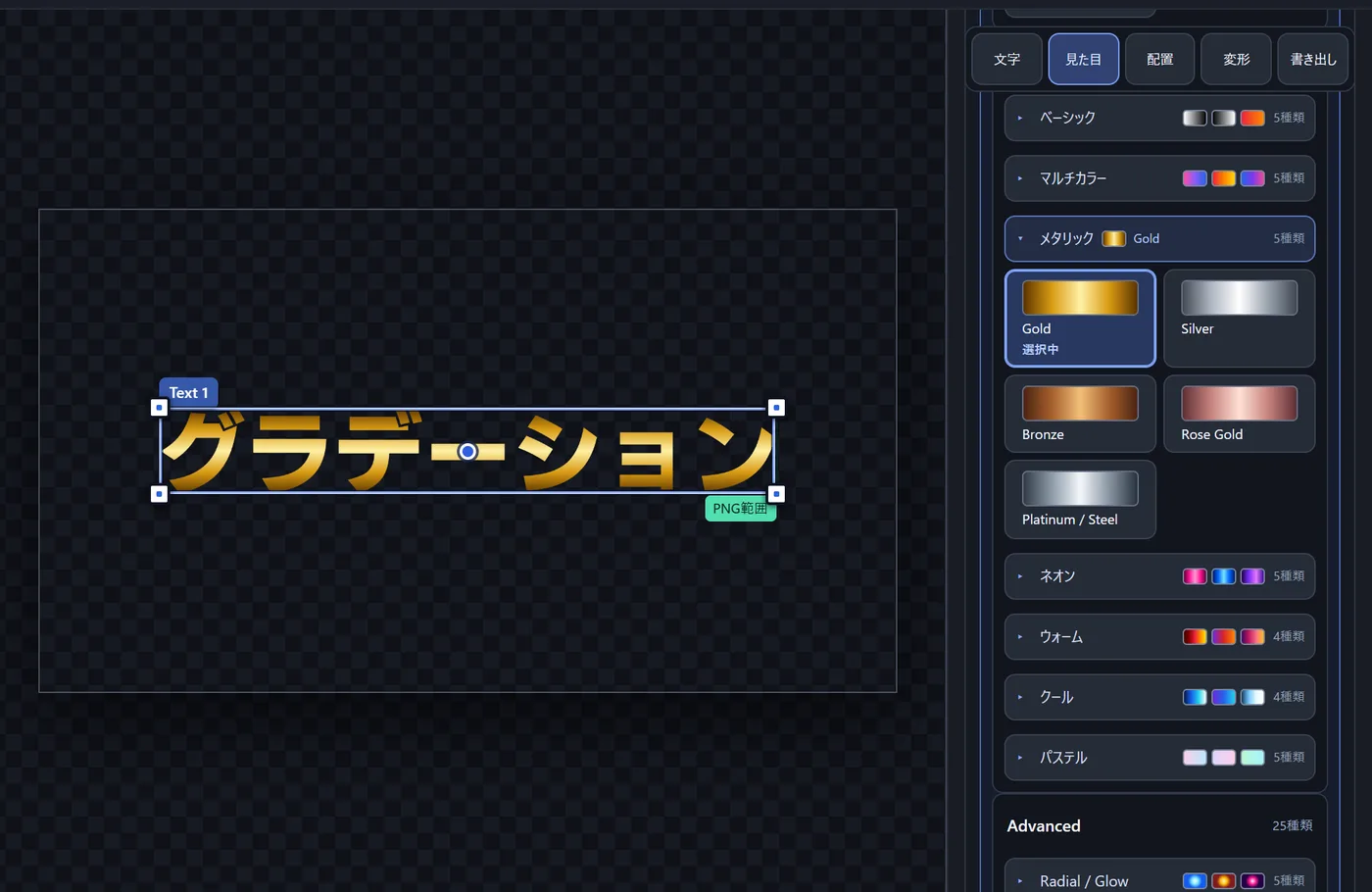
プリセットを選んだら、種類まで変わった
プリセットは、種類と色の組み合わせごと置き換わります。元に戻したいときは「元に戻す」(Ctrl+Z)を使うか、「Gradient Type」で選び直してください。
Premiere互換モードにしたら、プリセットが減った
互換モードでは、実機で確かめてある2色のプリセットだけが出ます。プリセットの下に「(21件を非表示)」のように件数も出ます。
補足・注意点
 がき。
上を明るく、下を濃くすると、光が当たってるみたいに見えるで。迷ったらそこから試してみ!
やってみる
Text Designで試してみる
塗りの種類をLinearにするところから始められます。